
Hướng Dẫn Toàn Diện Về Imgto3D.ai
Chào mừng bạn! Hướng dẫn này cung cấp mọi thứ bạn cần biết để chuyển đổi hình ảnh 2D thành mô hình 3D chất lượng cao. Hãy làm theo các bước sau để nắm vững toàn bộ quy trình từ đầu đến cuối.
Quy Trình Làm Việc Cốt Lõi
Tải Ảnh Lên
Kéo & thả hoặc chọn một hình ảnh 2D rõ nét. Ảnh chụp các vật thể đơn lẻ, được xác định rõ ràng sẽ hoạt động tốt nhất.
Điều Chỉnh Cài Đặt
Chọn một trình tạo và thiết lập Số lượng mặt (Face Count) ưa thích của bạn để kiểm soát mức độ chi tiết.
Tạo & Tải Xuống
Nhấp vào 'Tạo' và tải xuống mô hình 3D của bạn khi nó sẵn sàng. Xin lưu ý, các tệp sẽ bị xóa sau một giờ.
Sẵn sàng Bắt đầu? Đi tới Trình chỉnh sửa
Bạn có thể truy cập các trình tạo của chúng tôi bằng cách chuyển đổi giữa chúng từ menu trên cùng bên trái trên bất kỳ trang trình chỉnh sửa nào hoặc sử dụng các liên kết nhanh ở chân trang web. Bạn cũng có thể truy cập trực tiếp vào một trình chỉnh sửa: Đi tới Turbo | Đi tới Pro | Đi tới Ultra
Chọn Trình Tạo Phù Hợp
Chúng tôi cung cấp ba trình tạo mạnh mẽ, mỗi trình tạo được tối ưu hóa cho một mục đích khác nhau. Việc chọn đúng trình tạo là chìa khóa để đạt được kết quả mong muốn của bạn.
| Trình Tạo | Tốt Nhất Cho | Tốc Độ | Chất Lượng Kết Cấu | Chi Phí (Credits) |
|---|---|---|---|---|
| Trình tạo Mô hình 3D AI Turbo | Tạo mẫu nhanh, lặp lại thiết kế cấp tốc và tài nguyên low-poly. | 20-60s | Tốt | 20 |
| Trình tạo Mô hình 3D AI Pro | Tài nguyên chất lượng cao cho game và thương mại điện tử với độ trung thực kết cấu tuyệt vời. | 120-180s | Xuất sắc | 38 |
| Trình tạo Mô hình 3D AI Ultra | Chi tiết hình học tối đa, lý tưởng cho các nhân vật phức tạp, tượng nhỏ và in 3D. | ~180s | Rất Tốt | 60 |
Đây là ảnh chụp màn hình của Trình tạo Mô hình 3D AI Ultra
Cách Để Có Kết Quả Tốt Nhất
Chất lượng đầu ra của bạn liên quan trực tiếp đến chất lượng đầu vào. Hãy làm theo các hướng dẫn minh họa này để chuẩn bị hình ảnh hoàn hảo và tránh các sự cố thường gặp.
Quy Tắc Chung Cho Mọi Hình Ảnh
- 🥇Sử dụng một bức ảnh chụp chính diện rõ ràng. Đây là quy tắc quan trọng nhất để có được một mô hình chính xác, đặc biệt là đối với các nhân vật và khuôn mặt. Góc nhìn trực diện, thẳng thắn cung cấp cho AI nhiều dữ liệu nhất để làm việc và tránh sự biến dạng có thể xảy ra với các góc nhìn nghiêng hoặc góc 3/4. Đảm bảo chủ thể đang nhìn thẳng vào camera.
- 📏Hiển thị toàn bộ hình bóng (silhouette). Tránh cắt xén hình ảnh quá sát. Nếu đỉnh đầu của một nhân vật, bàn chân của họ hoặc đầu tai của một con quái vật bị cắt đi, AI sẽ buộc phải đoán cách đóng lưới 3D, thường dẫn đến cấu trúc hình học bị phẳng hoặc cong vênh. Đóng khung hình chụp của bạn để bao gồm toàn bộ chủ thể.
- 🗳️Kết hợp phối cảnh 3D, bóng đổ hoặc độ sâu trường ảnh. Hình ảnh đầu vào nên truyền đạt rõ ràng dạng ba chiều của chủ thể. Tránh các bản phác thảo quá phẳng, đơn giản hoặc rất cơ bản thiếu các gợi ý trực quan cần thiết cho việc tái tạo 3D. Các tính năng như bóng đổ tinh tế, cường độ ánh sáng thay đổi hoặc phối cảnh tự nhiên giúp AI rất nhiều trong việc diễn giải chiều sâu và tạo ra một mô hình 3D chân thực.
- ✨Sử dụng phông nền đơn giản, không lộn xộn. Phông nền nhiều chi tiết có thể làm AI bối rối, khiến nó hợp nhất các phần tử nền vào mô hình 3D của bạn. Mặc dù phông nền trắng hoặc xám trơn là tốt, nhưng phông nền trong suốt là hoàn hảo nhất. Nếu hình ảnh của bạn có nền phức tạp, hãy luôn sử dụng Công Cụ Xóa Nền trước tiên để có một chủ thể sạch sẽ, tách biệt.
Dành Cho Hình Minh Họa Phẳng Hoặc Bản Phác Thảo Vẽ Tay
Hình ảnh phẳng thiếu các gợi ý về chiều sâu, dẫn đến kết quả dạng 'khối hộp'. Chúng tôi khuyên bạn nên sử dụng Công cụ chuyển đổi Phong cách 3D từ ảnh trước. Bước tiền xử lý này thêm ánh sáng và bóng đổ chân thực, cung cấp thông tin 3D quan trọng mà các trình tạo chính của chúng tôi cần. Hãy xem sự khác biệt dưới đây:
Đối với bản phác thảo, việc chuyển đổi trước giúp cải thiện độ chính xác của mô hình so với việc tạo trực tiếp.
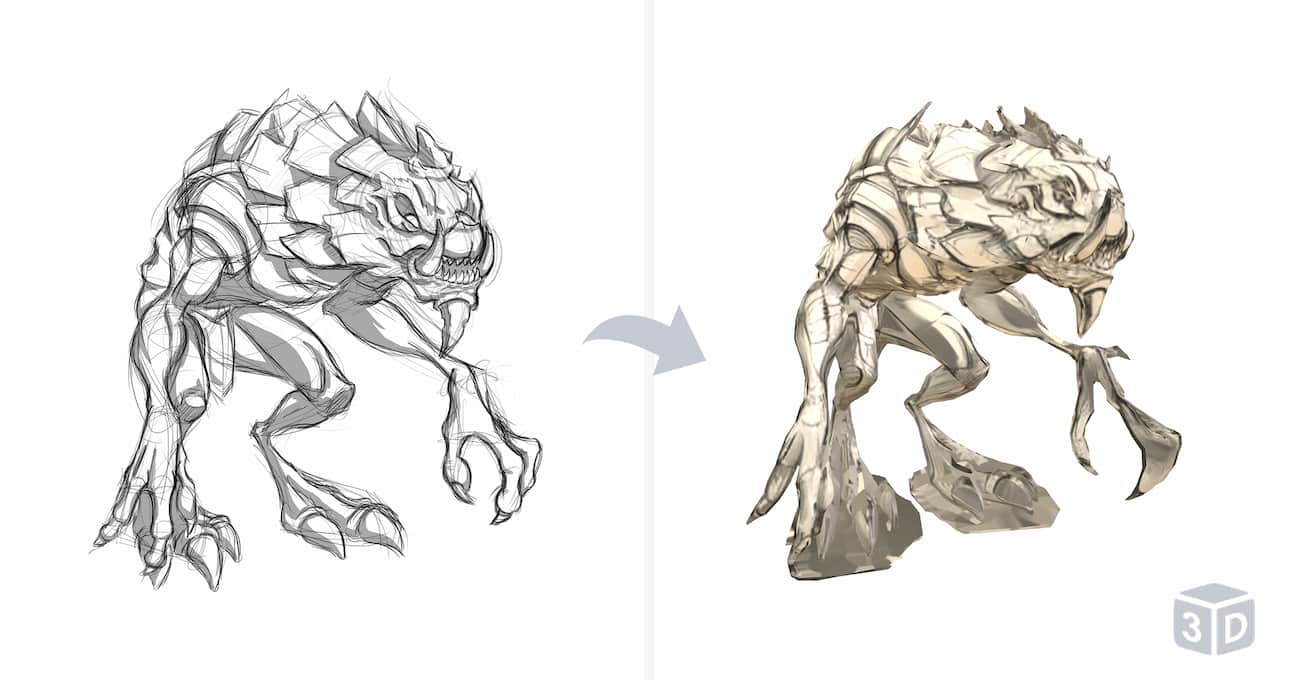
Tạo Trực Tiếp từ Bản Phác Thảo
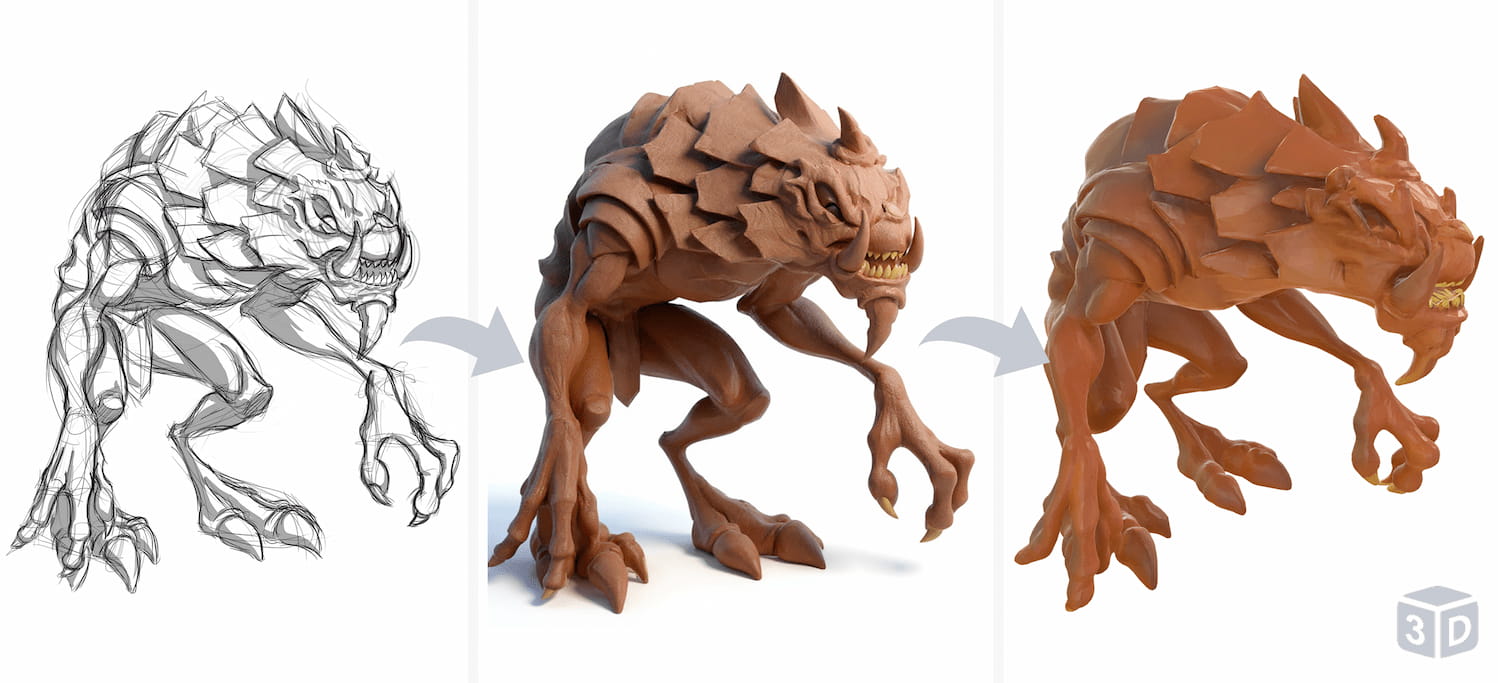
Sử Dụng Công cụ Chuyển đổi Phong cách Trước
Tương tự, một hình minh họa phẳng sẽ tạo ra kết quả dạng khối hộp nếu không có sự chuyển đổi trước.
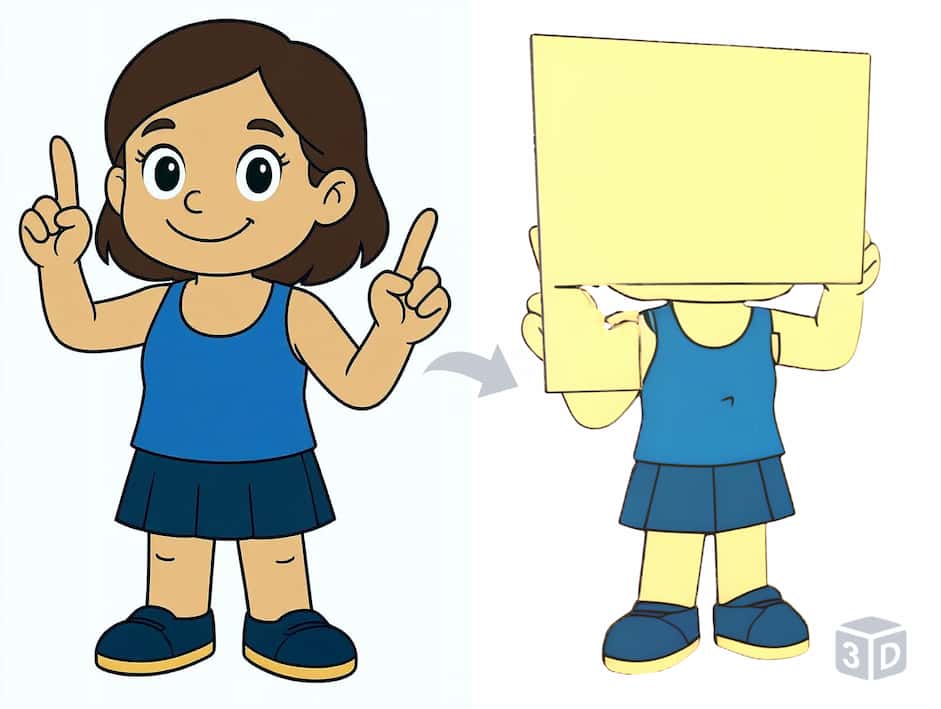
Ví dụ Về Vấn Đề
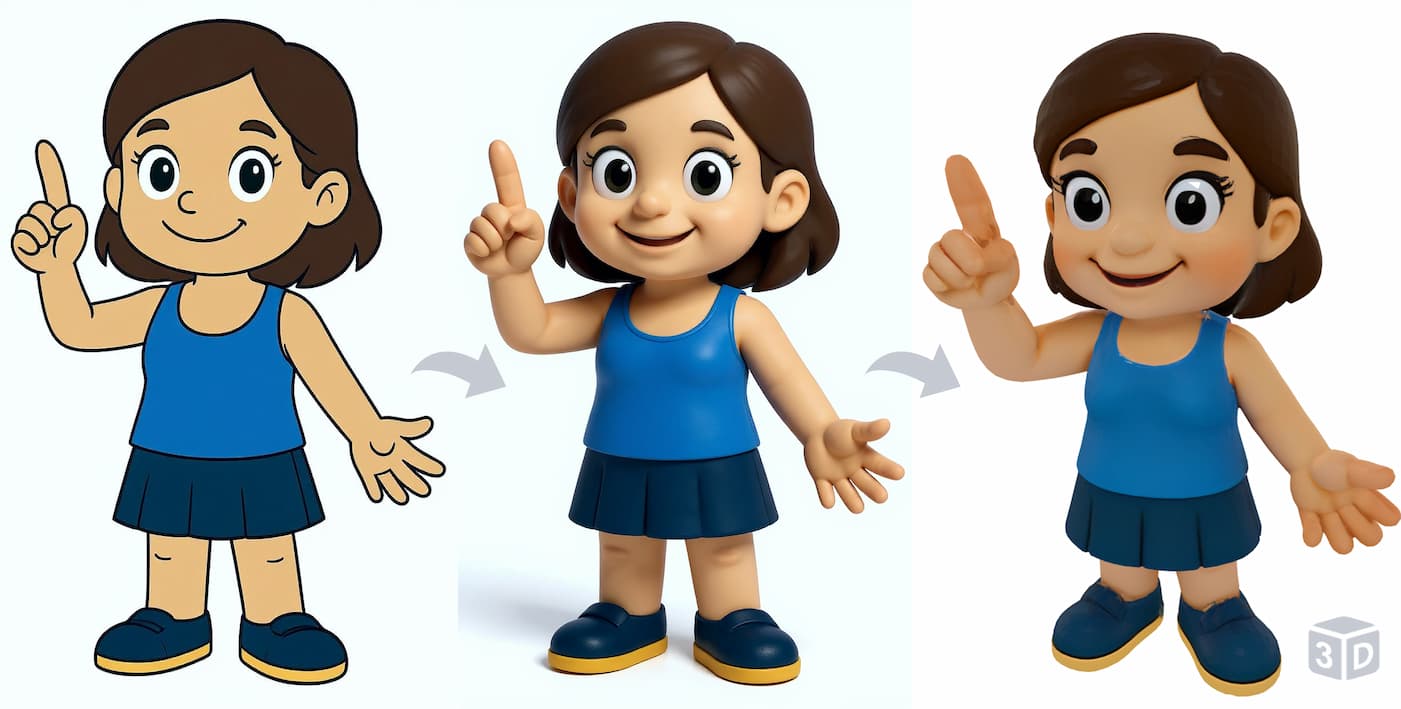
Sử dụng Công cụ chuyển đổi Phong cách 3D từ ảnh Trước
Dành Cho Hình Ảnh Có Bóng Trên Mặt Đất Hoặc Nền Phức Tạp
Bóng râm đậm hoặc phông nền lộn xộn có thể bị AI diễn giải sai, thường tạo ra một 'mặt sàn' lớn, không mong muốn dưới mô hình của bạn. Luôn sử dụng Công cụ Xóa Nền để loại bỏ những sự phân tâm này trước khi tạo mô hình 3D của bạn.
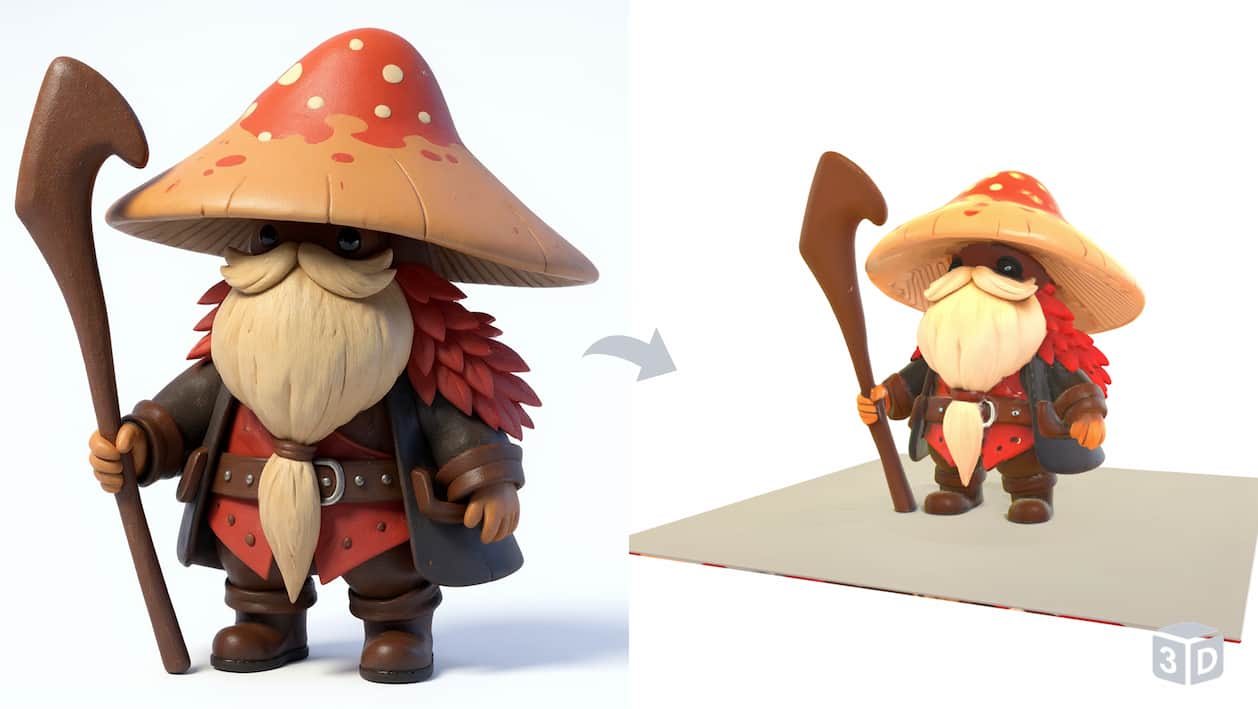
Ví dụ Về Vấn Đề
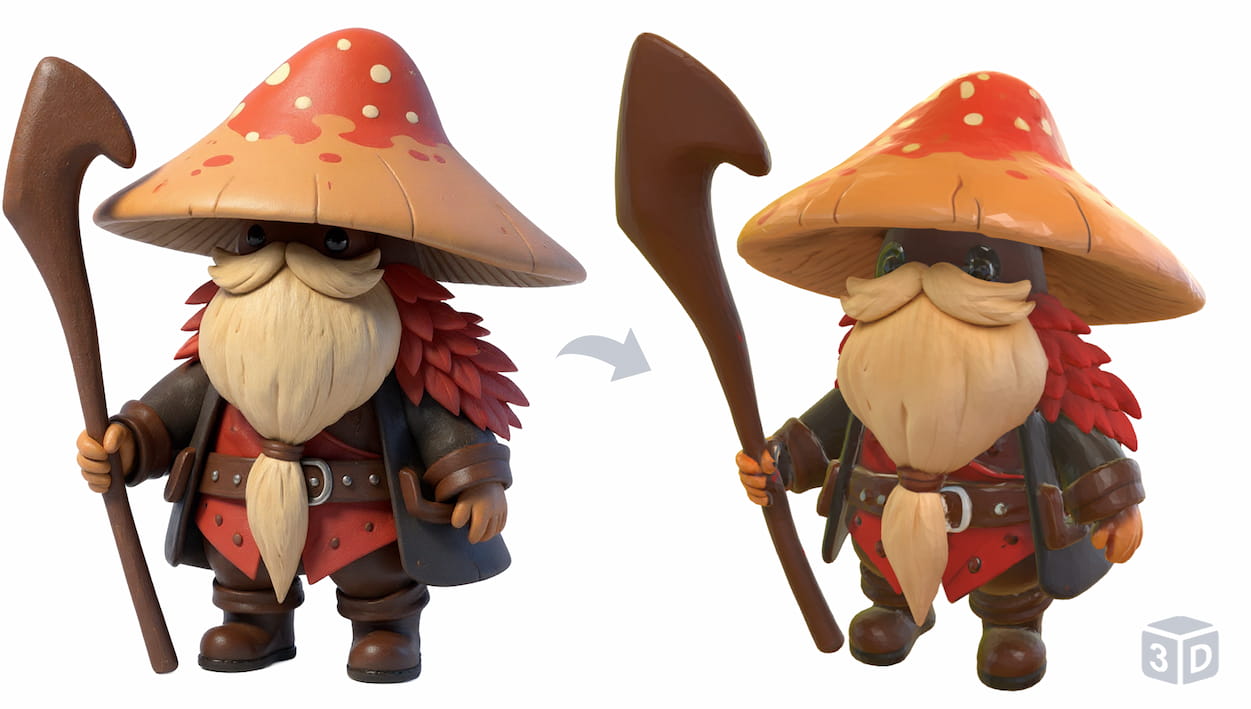
Sử dụng Công cụ Xóa Nền Hình Ảnh Trước
Hiểu Về Các Cài Đặt Nâng Cao
Đối với những người cần kiểm soát nhiều hơn, các cài đặt này cho phép bạn tinh chỉnh đầu ra cuối cùng. Đối với hầu hết người dùng, các cài đặt mặc định là một điểm khởi đầu tuyệt vời.
Số Lượng Mặt (Face Count)
Thiết lập số lượng đa giác mục tiêu cho mô hình 3D. Số lượng cao hơn ghi lại các chi tiết phức tạp hơn, trong khi số lượng thấp hơn được tối ưu hóa cho hiệu suất trong game.
Độ Phân Giải Octree
Ảnh hưởng đến chi tiết được nắm bắt trong quá trình tái tạo. Con số thấp hơn có thể đồng nghĩa với việc ít chi tiết hơn được chụp từ hình ảnh gốc.
Số Lượng Khối (Number of Chunks)
Xác định mức độ chi tiết trong quá trình chuyển đổi. Số lượng cao hơn có thể tạo ra kết quả chi tiết hơn bằng cách xử lý hình ảnh thành nhiều phần hơn.
Số Bước (Steps)
Ảnh hưởng đến quá trình lặp lại việc chuyển đổi từ 2D sang 3D, mặc dù kết quả cụ thể có thể khác nhau. Bạn có thể thử nghiệm với cài đặt này.
Câu Hỏi Thường Gặp
Tại sao mô hình của tôi trông giống khối hộp hoặc có một mặt sàn khổng lồ?
• Kết Quả Khối Hộp: Điều này xảy ra với hình ảnh phẳng như phác thảo hoặc logo thiếu thông tin về chiều sâu. Giải pháp là hãy tiền xử lý hình ảnh của bạn bằng Công cụ chuyển đổi Phong cách 3D từ ảnh trước tiên.
• Sàn Nhà Quá Lớn: Điều này là do bóng đổ hoặc nền quá lộn xộn. Giải pháp là sử dụng Công cụ Xóa Nền để cô lập chủ thể của bạn trước khi tạo.
Sự khác biệt chính giữa Turbo, Pro và Ultra là gì?
• Turbo ưu tiên tốc độ (20-60s), hoàn hảo cho việc tạo mẫu nhanh.
• Pro là tiêu chuẩn cho tài nguyên chất lượng cao (2-3 phút) với kết cấu (texture) tuyệt vời.
• Ultra dành cho chi tiết hình học tối đa trên các đối tượng phức tạp như nhân vật và tượng nhỏ (khoảng 3 phút).
Các công cụ hỗ trợ có thực sự cần thiết không?
• Công cụ Chuyển đổi Phong cách cung cấp cho bản vẽ phẳng thông tin 3D cần thiết, ngăn chặn các mô hình dạng 'khối hộp'.
• Công cụ Xóa Nền đảm bảo AI chỉ tập trung vào chủ thể của bạn, ngăn chặn các hình học không mong muốn do bóng đổ và sự lộn xộn ở nền.
Tôi có thể tải xuống những định dạng tệp nào?
• OBJ (tương thích phổ biến)
• GLB (cho web và AR)
• STL (cho in 3D)
Gói Miễn Phí chỉ giới hạn ở định dạng OBJ.