Số lượng mặt (Face Count)
Tạo mô hình 3D Pro: Ảnh 2D thành mô hình 3D ngay
Làm theo hướng dẫn chuyển đổi từ hình ảnh 2D sang mô hình 3D này để biến bất kỳ bức ảnh hoặc hình minh họa nào thành các mô hình 3D chuyên nghiệp.
🎯Cách để có kết quả tốt nhất
Quy tắc chung
- Sử dụng hình ảnh rõ nét, đủ sáng với phông nền trơn
- Điều chỉnh số lượng mặt (face count) theo nhu cầu của bạn – cao hơn để lấy chi tiết, thấp hơn để ưu tiên hiệu suất
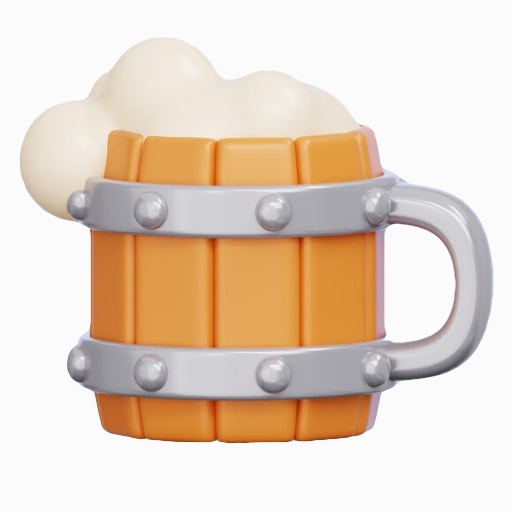

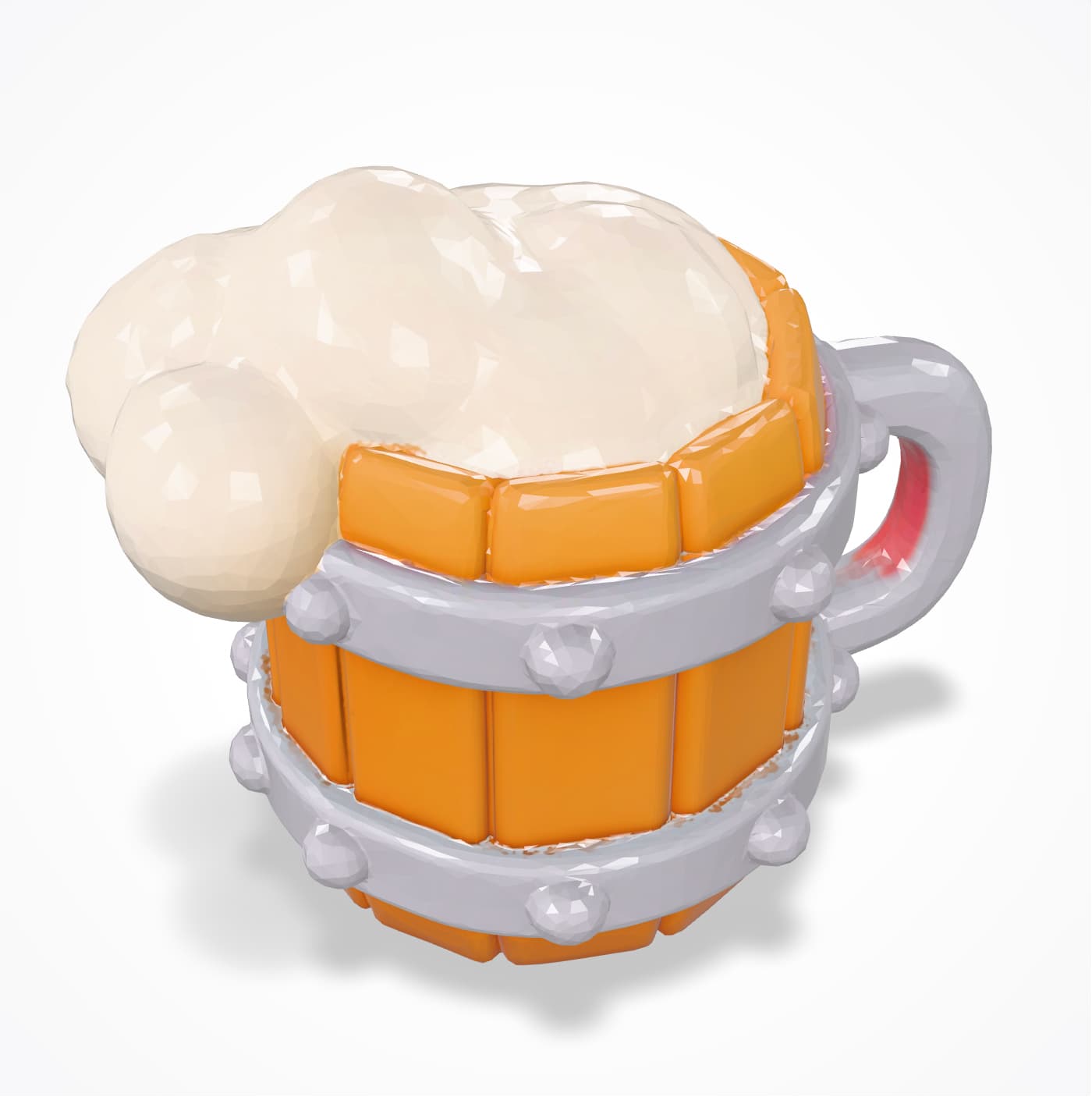
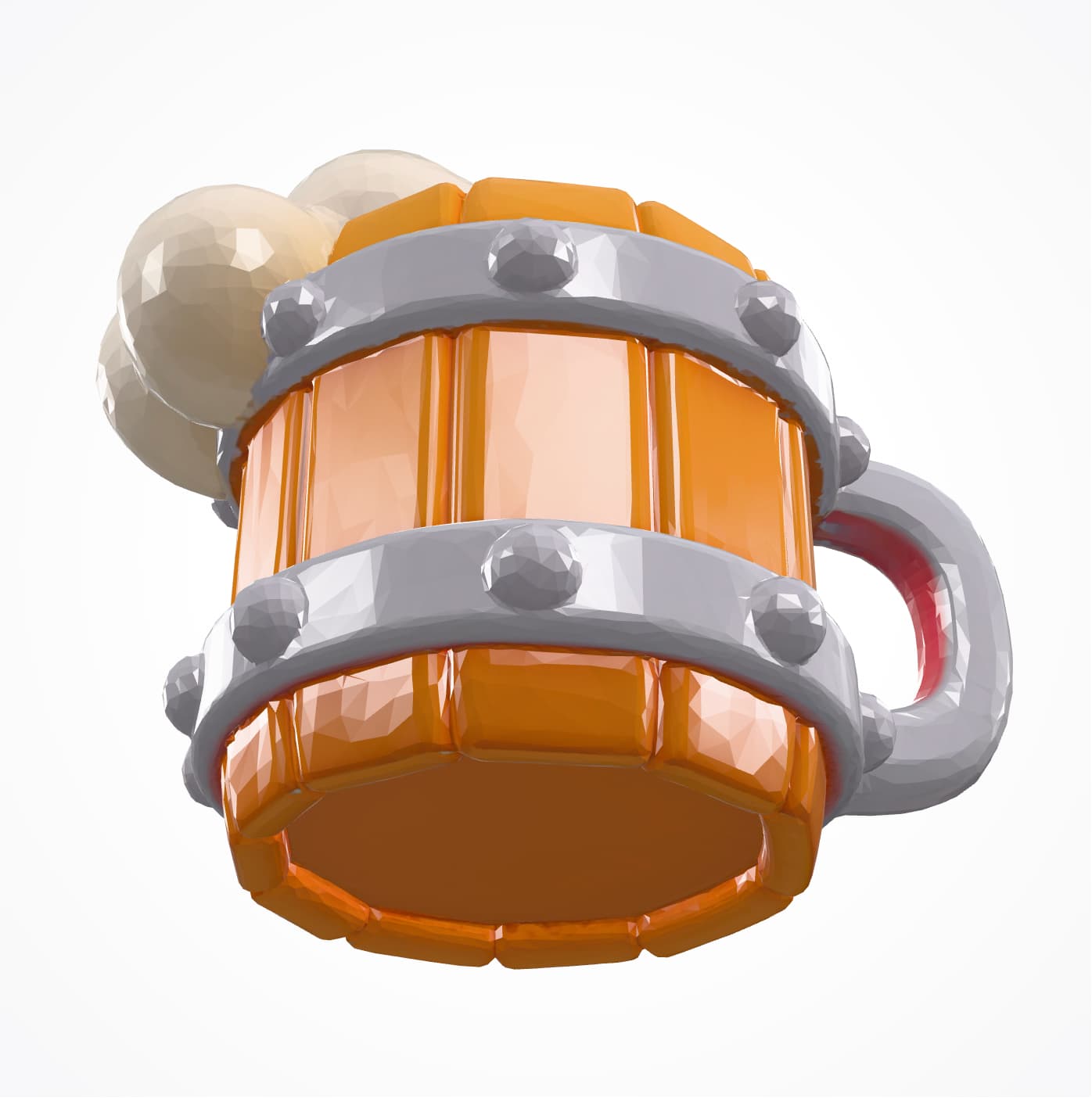
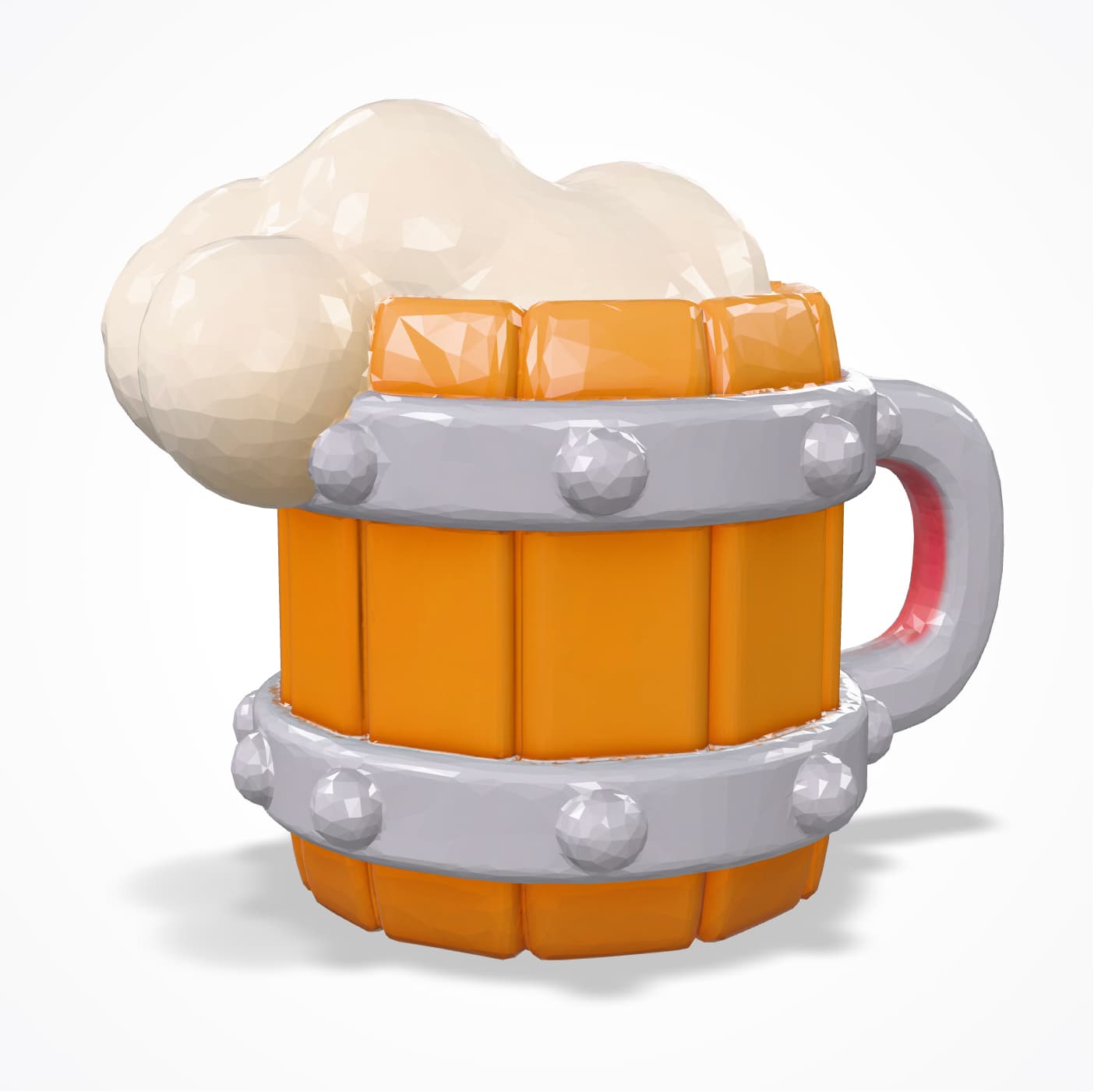
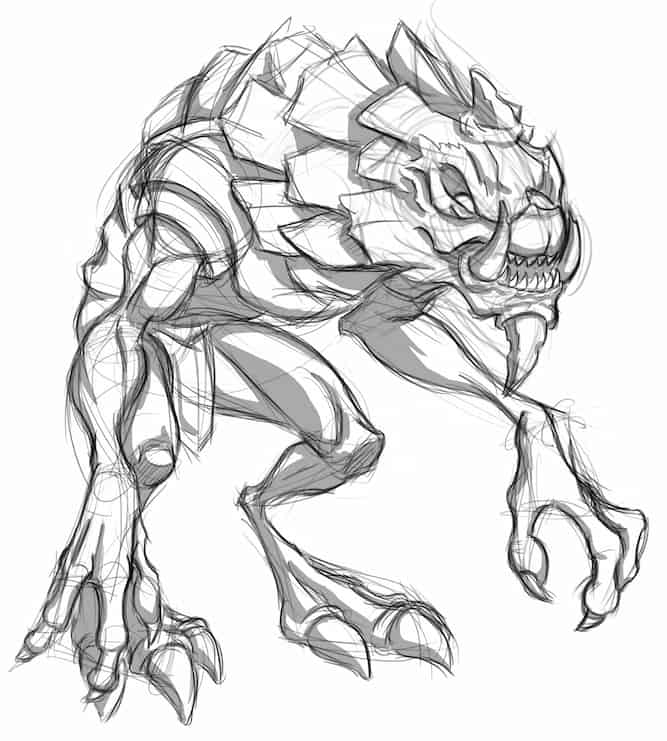
Dành cho Hình minh họa phẳng hoặc Bản phác thảo vẽ tay
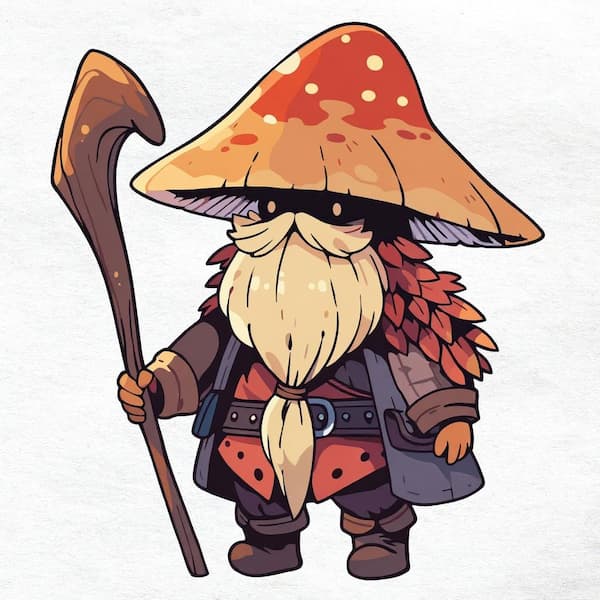
Đối với hình minh họa phẳng, logo hoặc bản phác thảo vẽ tay, chúng tôi khuyên bạn nên sử dụng Công cụ Chuyển đổi Phong cách 3D để tiền xử lý bộ lọc render, cung cấp gợi ý về chiều sâu cho thuật toán.
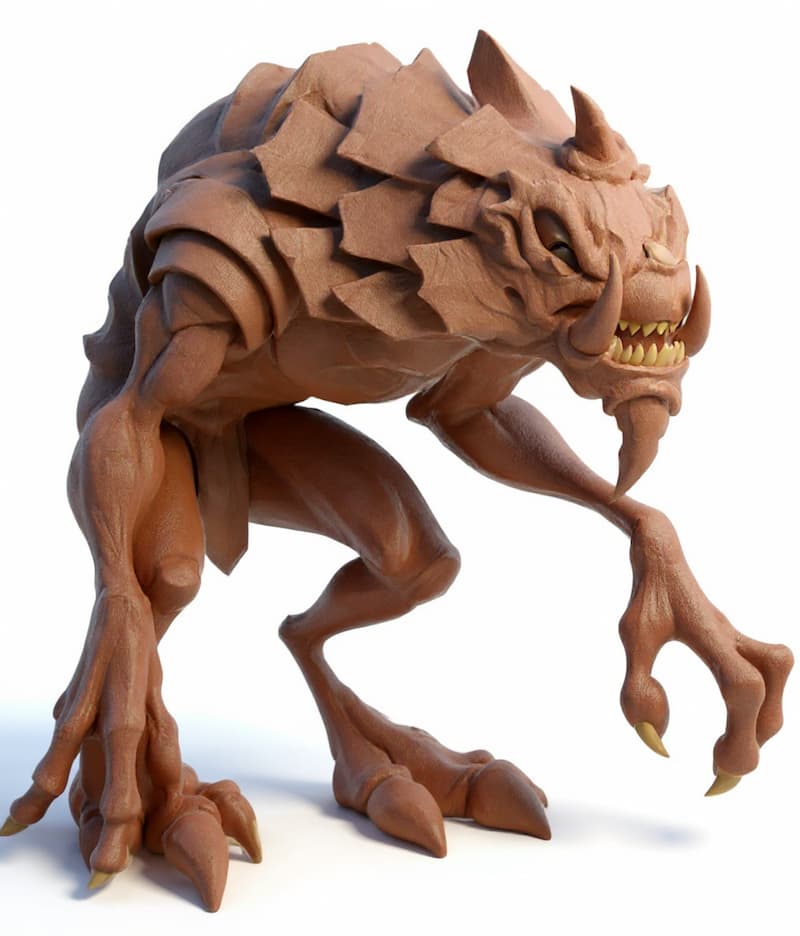
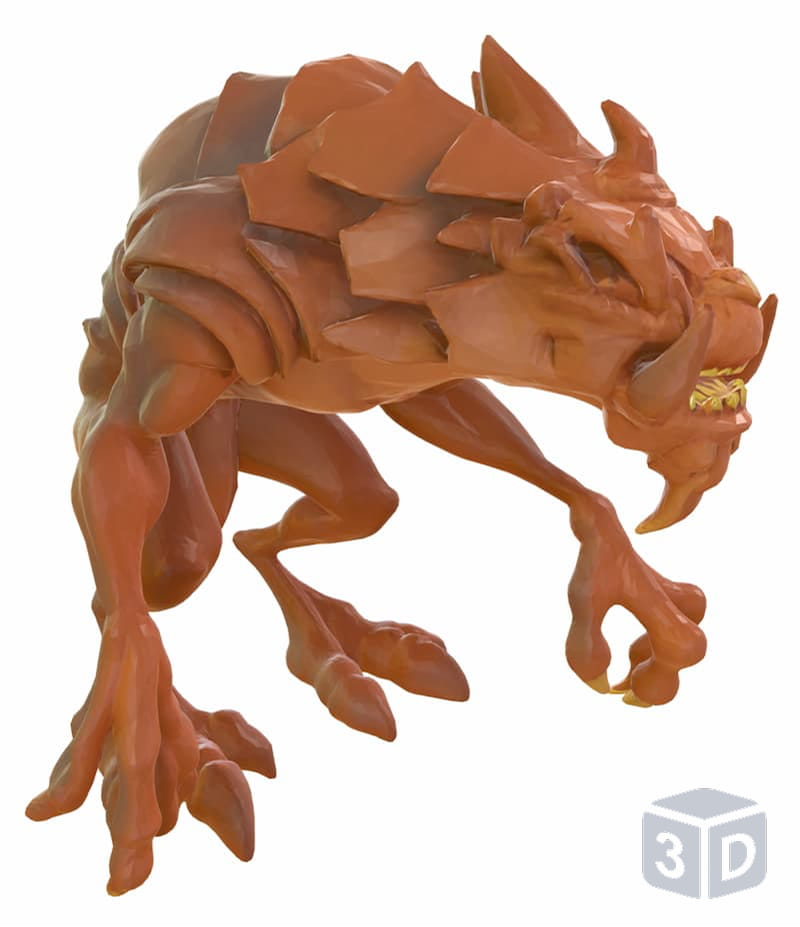

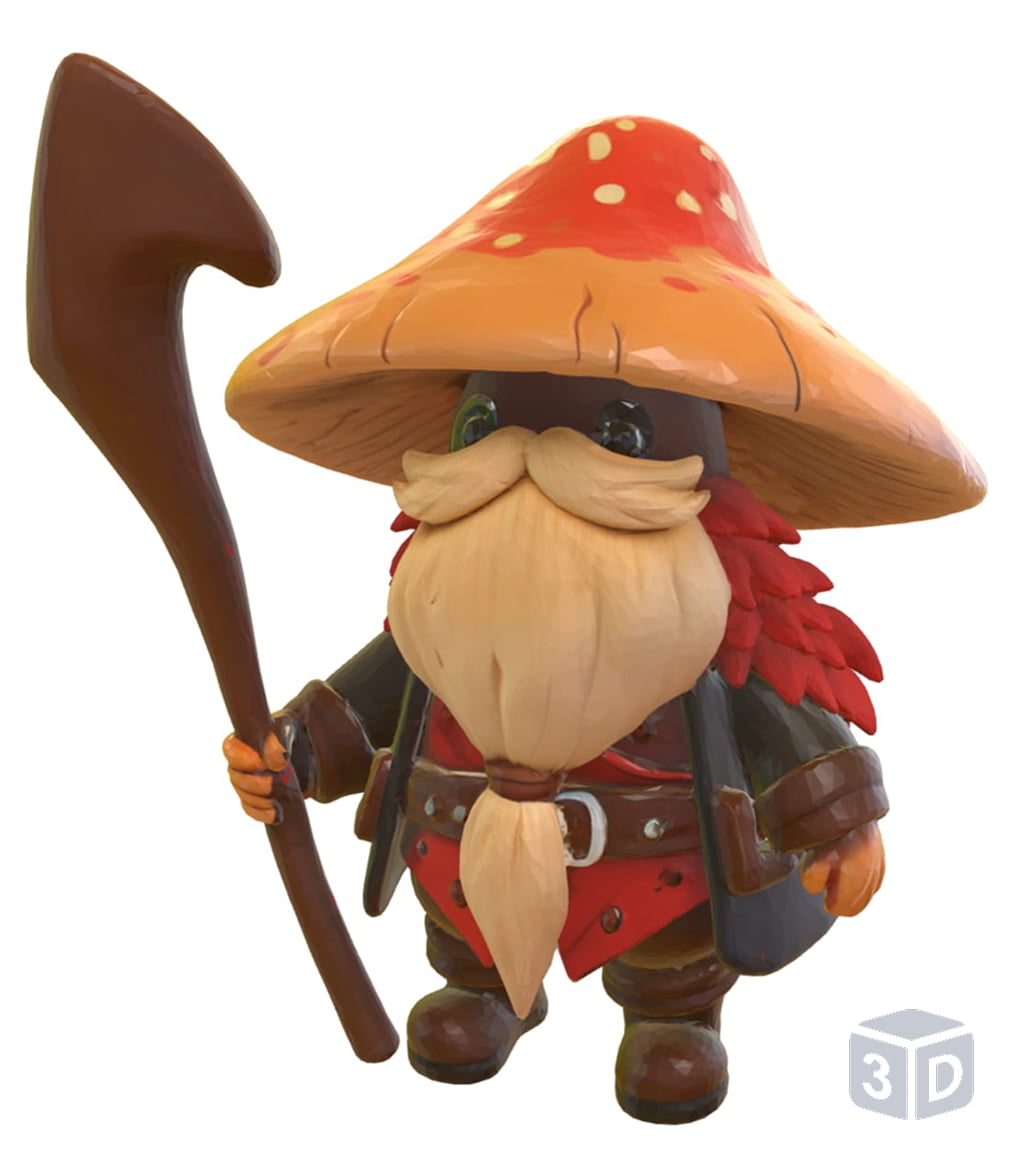
Dành cho Hình ảnh có Bóng trên mặt đất / Phông nền phức tạp
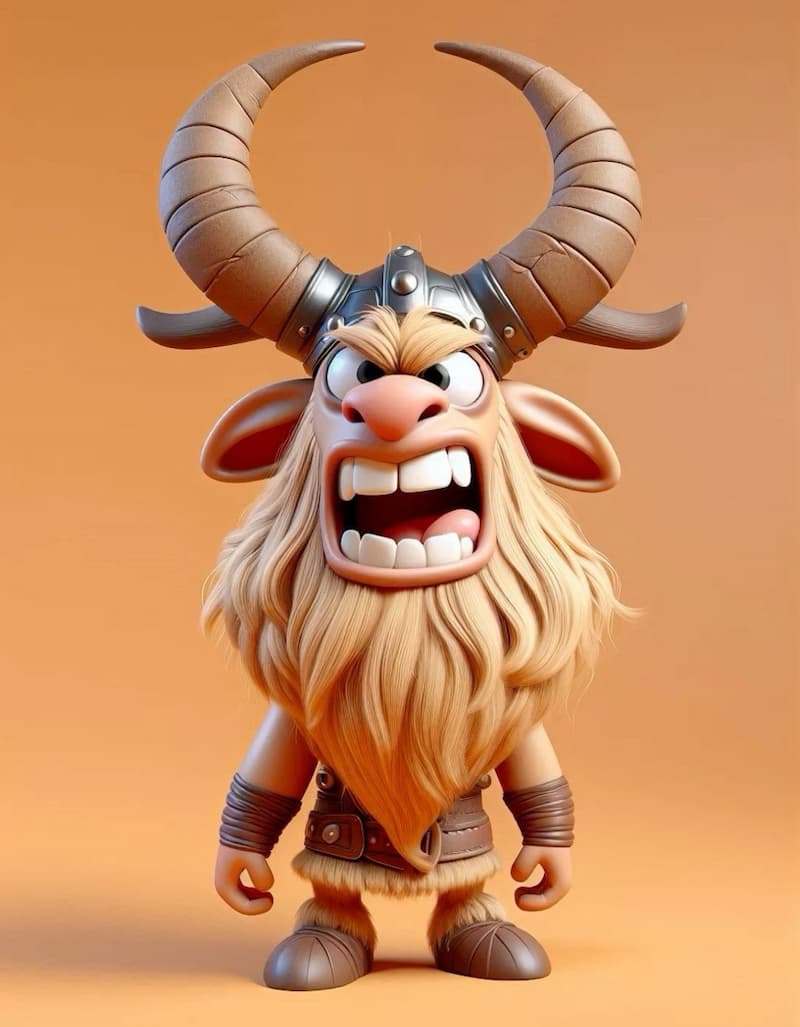
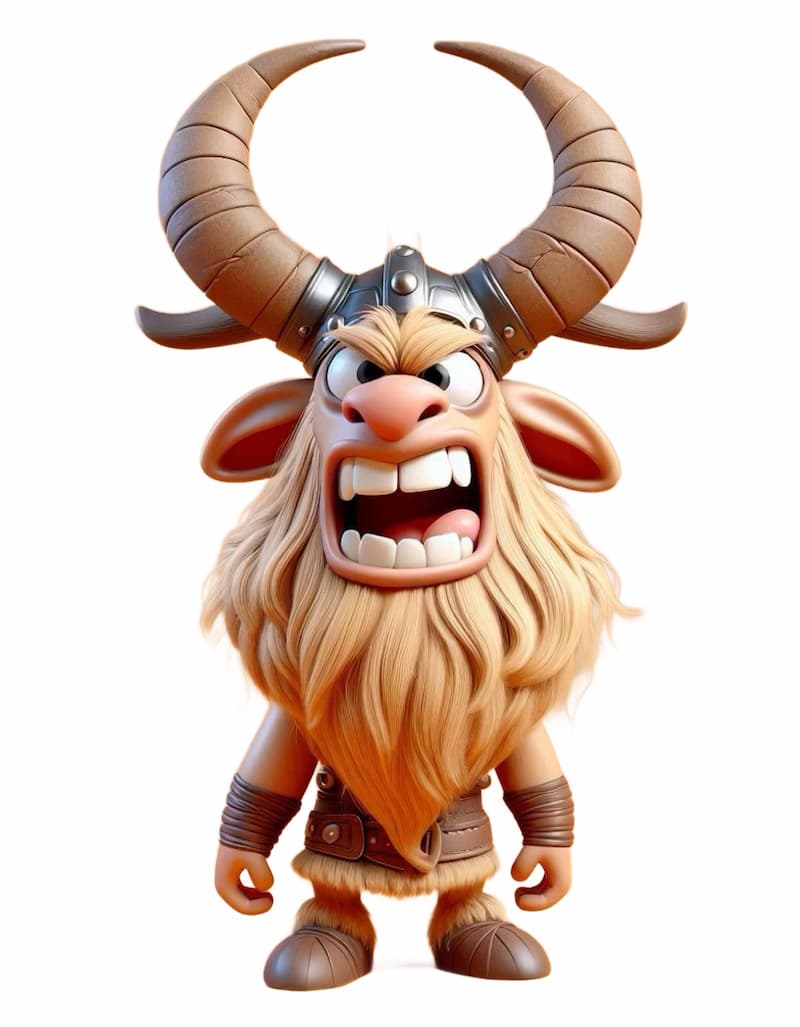
Khi kết quả từ Công cụ Chuyển đổi Phong cách 3D tạo ra bóng đổ đậm dưới người hoặc vật thể, hoặc khi ảnh gốc có phông nền lộn xộn, hãy luôn sử dụng Công cụ Xóa nền để loại bỏ bóng và phông nền gây nhiễu trước khi tạo 3D.
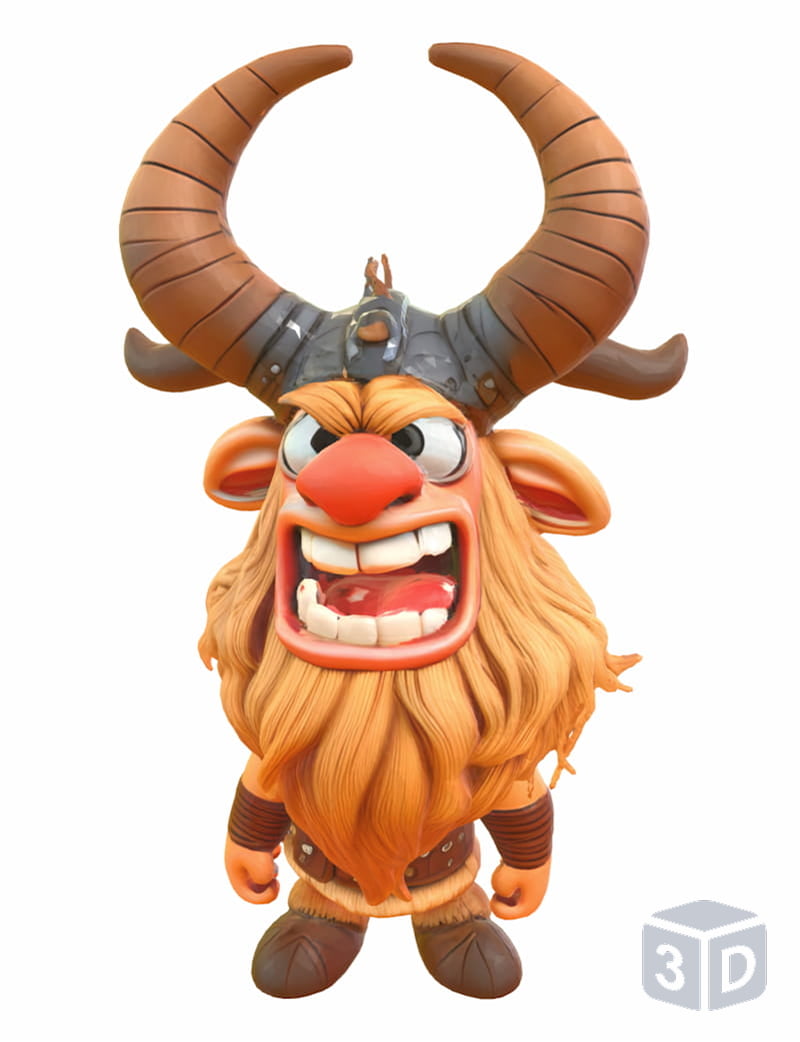
Cài đặt nâng cao Chuyển đổi ảnh 2D sang mô hình 3D
Số bước (Steps)
Ảnh hưởng đến quá trình chuyển đổi từ 2D sang 3D (mặc dù kết quả cụ thể có thể khác nhau).
Số lượng khối (Chunks)
Xác định mức độ chi tiết của các phần nhỏ trong quá trình chuyển đổi từ ảnh 2D sang mô hình 3D. Số lượng cao hơn sẽ tạo ra kết quả chi tiết hơn.
Độ phân giải Octree
Ảnh hưởng đến chi tiết được nắm bắt trong quá trình tái tạo mô hình 3D từ ảnh 2D. Số lượng thấp hơn đồng nghĩa với việc ít chi tiết từ hình ảnh gốc hơn.
Số lượng mặt (Face Count)
Thiết lập số lượng mặt mục tiêu cho mô hình 3D được chuyển đổi từ hình ảnh 2D của bạn.
⚠️Các ví dụ về chuyển đổi 2D sang 3D thất bại
Mặt sàn lớn do bóng đổ trên mặt đất
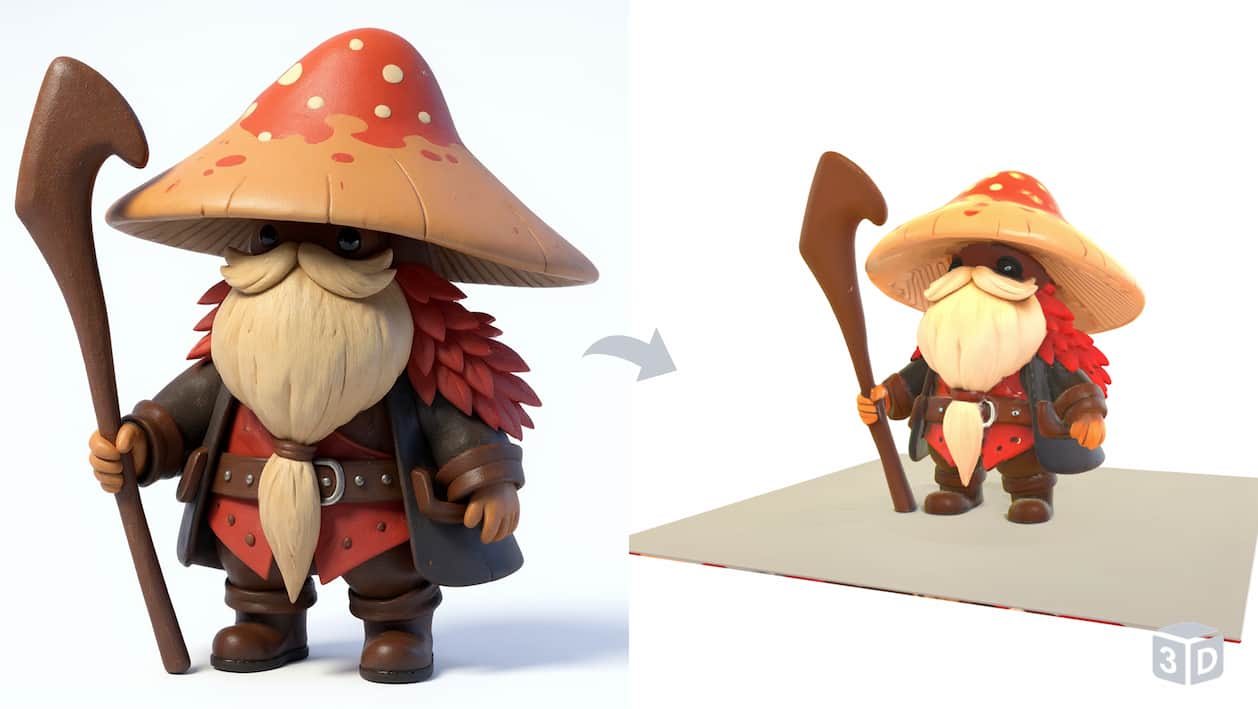
Ví dụ có Vấn đề
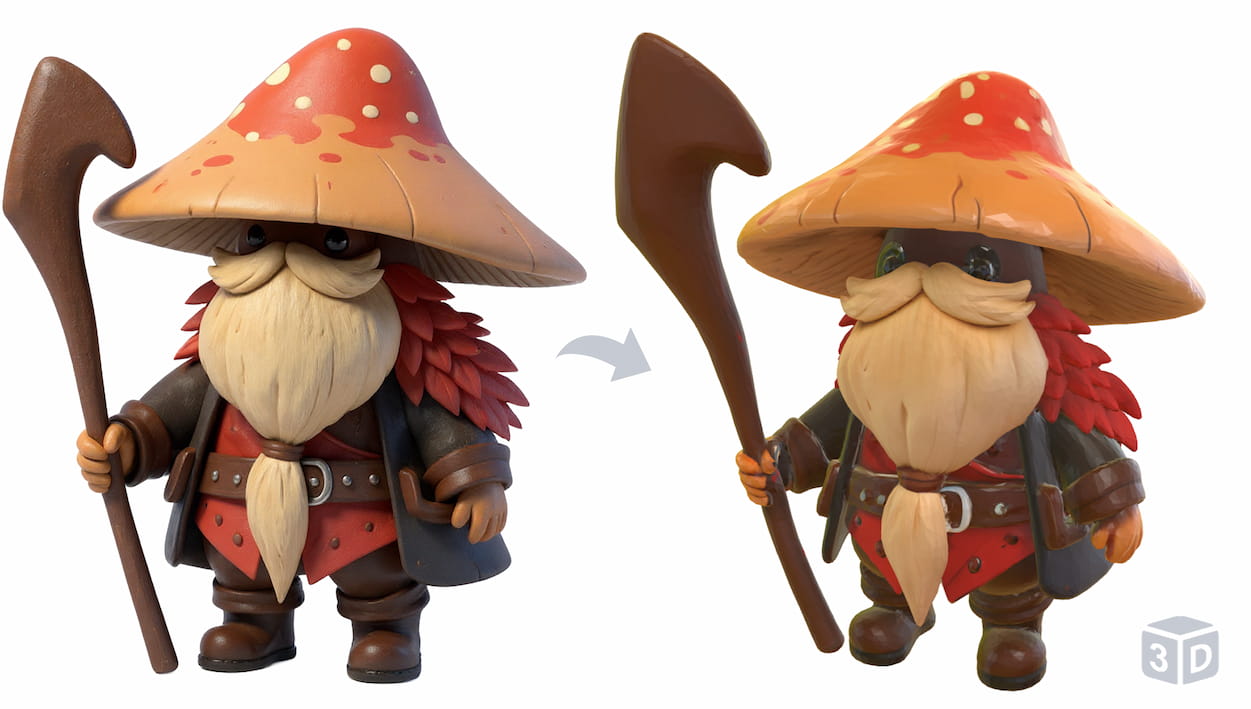
Sử dụng Công cụ Xóa nền hình ảnh trước
Kết quả dạng hộp (block) từ hình ảnh phẳng
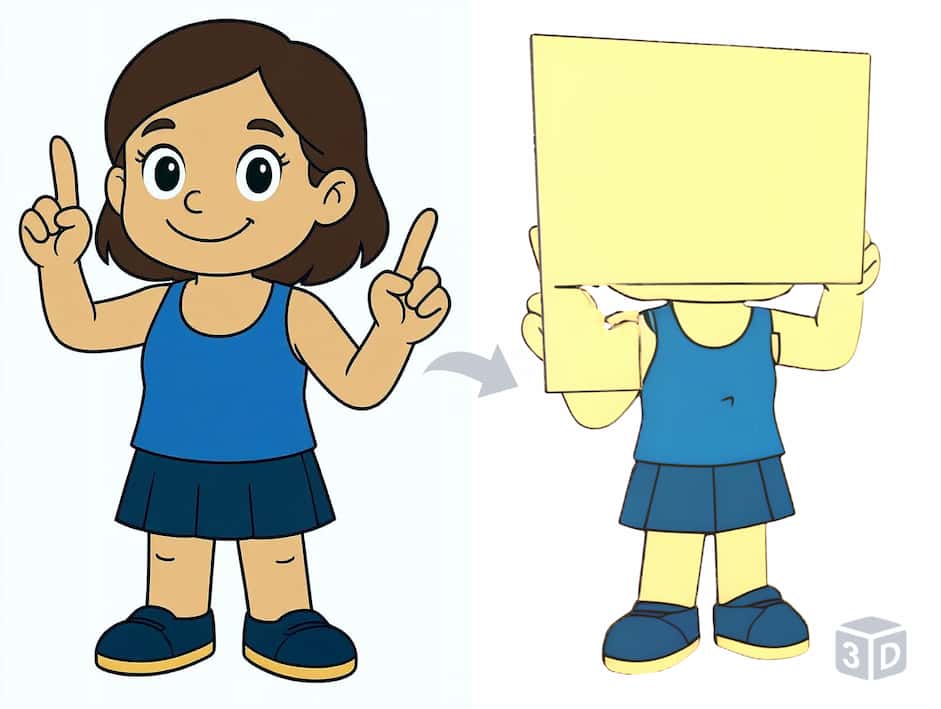
Ví dụ có Vấn đề
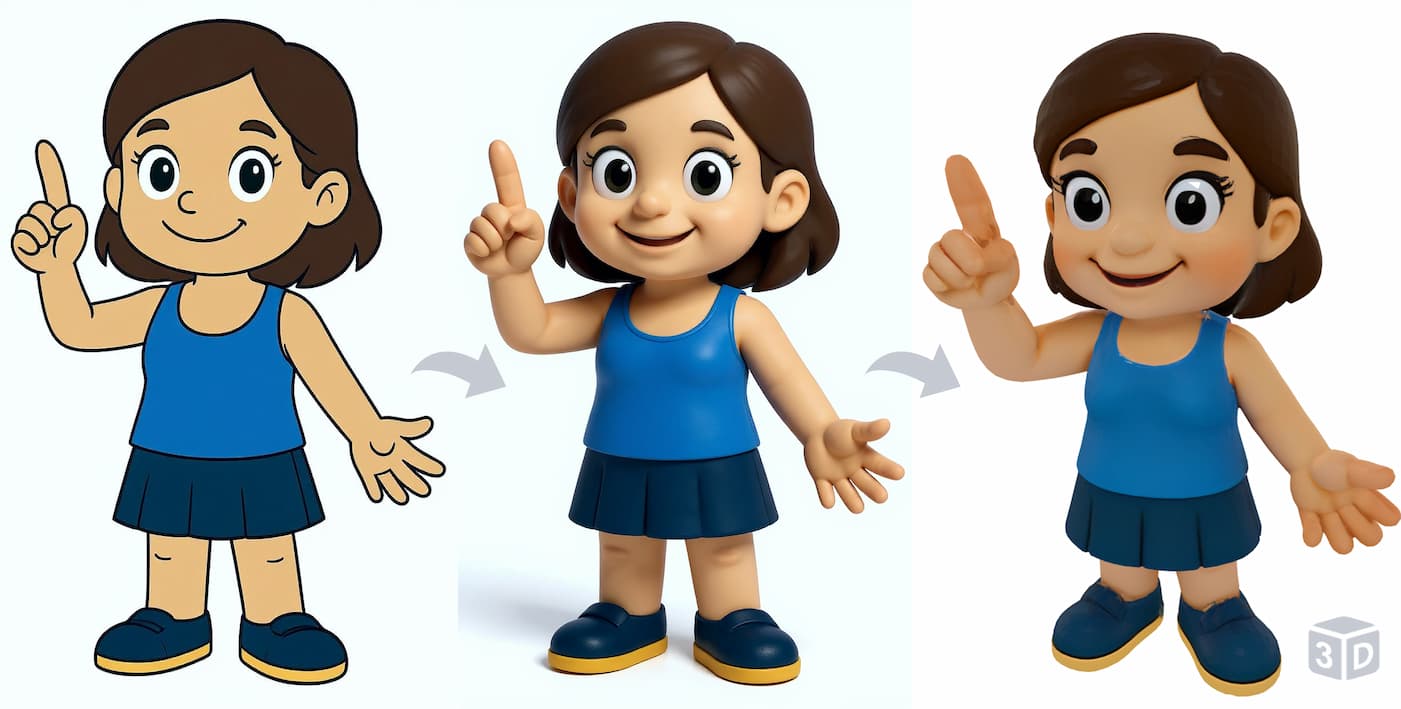
Sử dụng Công cụ chuyển đổi Phong cách 3D từ ảnh trước
❓Câu hỏi thường gặp
Sự khác biệt giữa các trình tạo mô hình 3D Turbo, Pro và Ultra là gì?
• Turbo được xây dựng cho tốc độ, cung cấp các nguyên mẫu nhanh và các mô hình low-đến-mid-poly chỉ trong 20–60 giây. Rất phù hợp cho các lần lặp lại nhanh chóng.
• Pro là tiêu chuẩn cho tài nguyên chất lượng cao. Trong 2–3 phút, bạn sẽ nhận được một mô hình high-poly với độ trung thực texture tuyệt vời và hỗ trợ đầy đủ các định dạng, sẵn sàng cho sản xuất.
• Ultra là tùy chọn cao cấp nhất của chúng tôi cho độ chi tiết tối đa. Nó xuất sắc trong việc nắm bắt các chi tiết phức tạp, đặc biệt là các mô hình hình người, lý tưởng cho các tài nguyên chính (hero assets) và render chuyên nghiệp, với thời gian tạo khoảng 3 phút.
Tại sao mô hình của tôi lại có phần mặt sàn quá lớn?
Bóng đổ quá đậm hoặc nền lộn xộn trong hình ảnh gốc thường là nguyên nhân chính. Hãy chạy hình ảnh qua Công cụ Xóa nền trước để loại bỏ vấn đề này.
Tại sao kết quả của tôi có hình dạng khối hộp?
Điều đó xảy ra khi hình ảnh nguồn thiếu các gợi ý về chiều sâu hoặc bóng. Hãy tiền xử lý ảnh bằng Công cụ Chuyển đổi Phong cách 3D từ Ảnh để bổ sung thông tin còn thiếu.
Tôi có thể sử dụng các texture được tạo ra trực tiếp trong Maya hoặc Blender không?
Có. Chúng tôi xuất tệp sang nhiều định dạng có thể mở mượt mà trong tất cả các phần mềm chỉnh sửa 3D chính.
Làm thế nào để tôi có được Credits?
Tạo một tài khoản, sau đó truy cập trang Bảng giá và nâng cấp lên gói Pro để nhận Credits.