
Kompletny Przewodnik po Imgto3D.ai
Witaj! Ten przewodnik zawiera wszystko, co musisz wiedzieć, aby przekształcić obrazy 2D w wysokiej jakości modele 3D. Postępuj zgodnie z tymi krokami, aby opanować proces od początku do końca.
Podstawowy Przepływ Pracy
Prześlij Obraz
Przeciągnij i upuść lub wybierz wyraźny obraz 2D. Zdjęcia pojedynczych, dobrze zdefiniowanych obiektów sprawdzają się najlepiej.
Dostosuj Ustawienia
Wybierz generator i ustaw preferowaną Liczbę Ścian, aby kontrolować poziom szczegółowości.
Generuj i Pobierz
Kliknij 'Generuj' i pobierz swój model 3D, gdy będzie gotowy. Pamiętaj, pliki są usuwane po jednej godzinie.
Gotowy do rozpoczęcia? Przejdź do Edytora
Możesz uzyskać dostęp do naszych generatorów, przełączając się między nimi z lewego górnego menu na dowolnej stronie edytora lub korzystając z szybkich linków w stopce strony internetowej. Możesz również przejść bezpośrednio do edytora: Przejdź do Turbo | Przejdź do Pro | Przejdź do Ultra
Wybór Odpowiedniego Generatora
Oferujemy trzy potężne generatory, każdy zoptymalizowany do innego celu. Wybór właściwego jest kluczem do osiągnięcia pożądanego wyniku.
| Generator | Najlepszy do | Szybkość | Jakość Tekstury | Koszt (Kredyty) |
|---|---|---|---|---|
| Generator Modeli 3D AI Turbo | Szybkie prototypowanie, szybkie iteracje i zasoby o niskiej liczbie wielokątów. | 20-60s | Dobra | 20 |
| Generator Modeli 3D AI Pro | Wysokiej jakości zasoby do gier i e-commerce z doskonałą wiernością tekstur. | 120-180s | Doskonała | 38 |
| Generator Modeli 3D AI Ultra | Maksymalna szczegółowość geometryczna, idealna dla złożonych postaci, figurek i druku 3D. | ~180s | Bardzo Dobra | 60 |
To jest zrzut ekranu Generatora Modeli 3D AI Ultra
Jak Uzyskać Najlepsze Wyniki
Jakość Twojego wyniku jest bezpośrednio związana z jakością Twojego wkładu. Postępuj zgodnie z tymi ilustrowanymi przewodnikami, aby przygotować idealny obraz i uniknąć typowych problemów.
Uniwersalne Zasady dla Wszystkich Obrazów
- 🥇Użyj wyraźnego zdjęcia z widokiem od przodu. To najważniejsza zasada, aby uzyskać dokładny model, zwłaszcza w przypadku postaci i twarzy. Bezpośredni kąt, na wprost daje AI najwięcej danych do pracy i pozwala uniknąć zniekształceń, które mogą wystąpić przy widokach z boku lub trzech czwartych. Upewnij się, że obiekt patrzy prosto w kamerę.
- 📏Pokaż całą sylwetkę. Unikaj zbyt ciasnego kadrowania obrazu. Jeśli góra głowy postaci, jej stopy lub czubki uszu potwora są odcięte, AI będzie zmuszone zgadywać, jak zamknąć siatkę 3D, co często skutkuje spłaszczoną lub zniekształconą geometrią. Skadruj ujęcie tak, aby objąć cały obiekt.
- 🗳️Włącz perspektywę 3D, cienie lub głębię ostrości. Obraz wejściowy powinien wyraźnie oddawać trójwymiarową formę obiektu. Unikaj zbyt płaskich, uproszczonych lub bardzo podstawowych szkiców, którym brakuje wystarczających wskazówek wizualnych do rekonstrukcji 3D. Funkcje takie jak subtelne cienie, zmienna intensywność światła lub naturalna perspektywa znacznie pomagają AI w interpretacji głębi i tworzeniu realistycznego modelu 3D.
- ✨Użyj prostego, uporządkowanego tła. Zatłoczone tło może zdezorientować AI, powodując, że połączy elementy tła z Twoim modelem 3D. Chociaż zwykłe białe lub szare tło jest dobre, przezroczyste tło jest idealne. Jeśli Twój obraz ma złożone tło, zawsze najpierw użyj Usuwacza Tła, aby uzyskać czysty, odizolowany obiekt.
Dla Płaskich Ilustracji lub Rysunków Odręcznych
Płaskim obrazom brakuje wskazówek dotyczących głębi, co prowadzi do 'klockowatych' wyników. Zdecydowanie zalecamy najpierw użycie Transformatora Stylu z Obrazu na 3D. Ten etap wstępnego przetwarzania dodaje realistyczne oświetlenie i cienie, dostarczając kluczowych informacji 3D, których potrzebują nasze główne generatory. Zobacz różnicę poniżej:
W przypadku szkiców, wstępna transformacja poprawia dokładność modelu w porównaniu z generowaniem bezpośrednim.
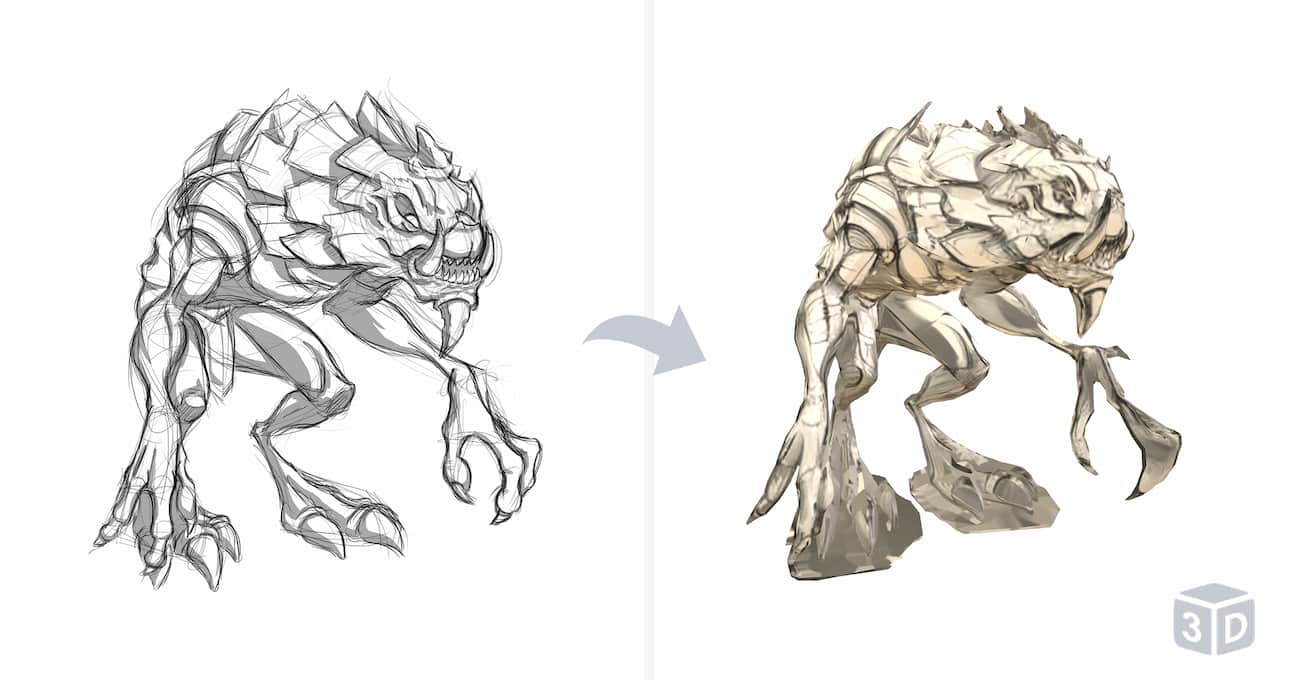
Wygenerowano Bezpośrednio ze Szkicu
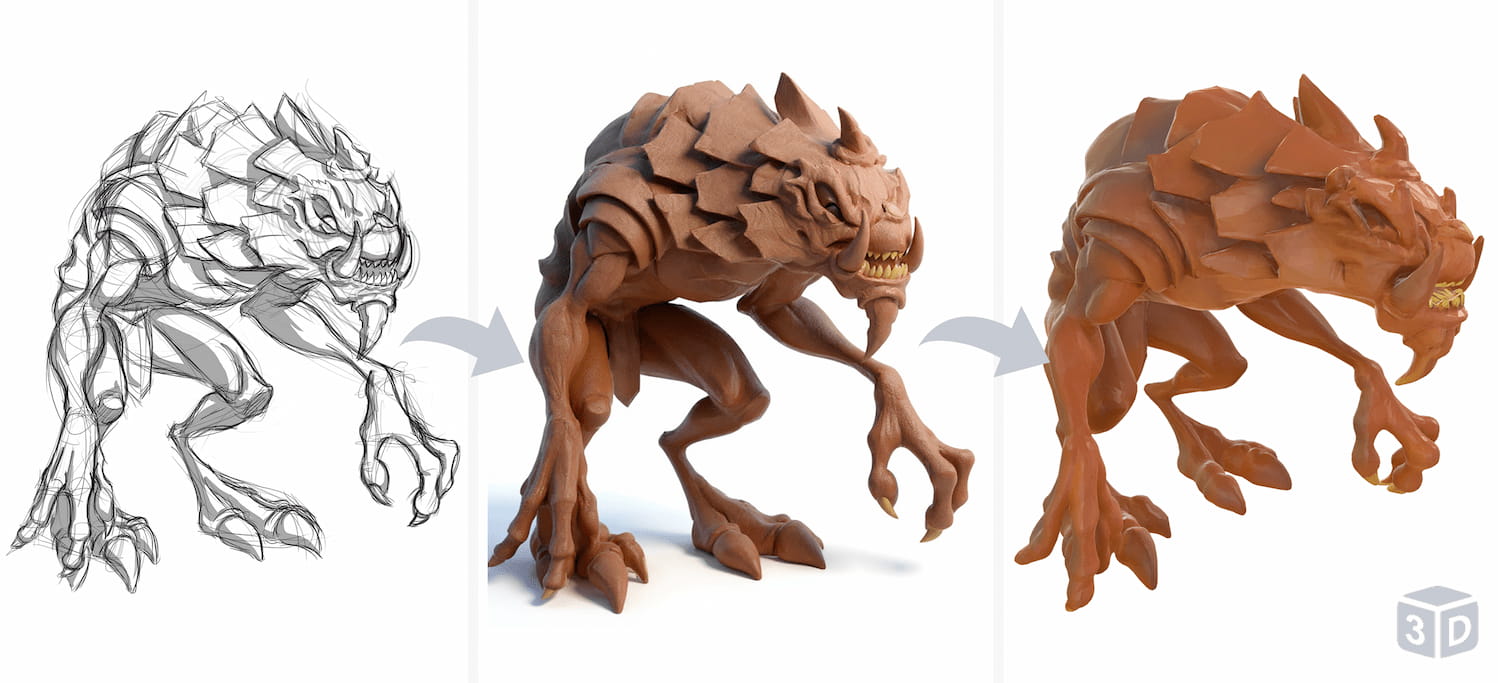
Najpierw użyj Transformatora Stylu
Podobnie, płaska ilustracja da wynik przypominający pudełko bez wstępnej transformacji.
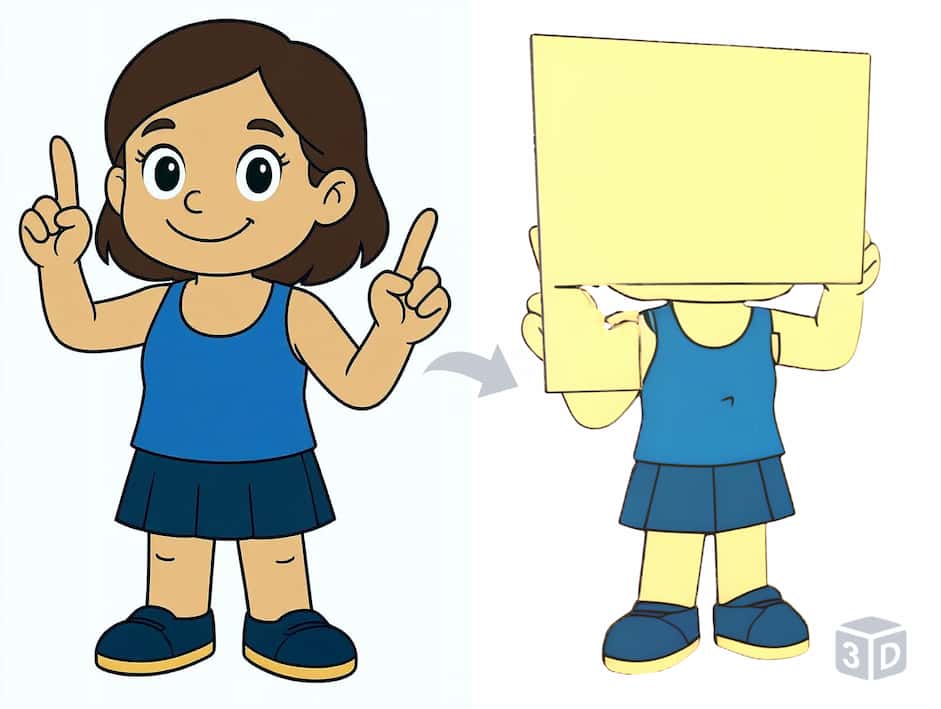
Przykład Problemu
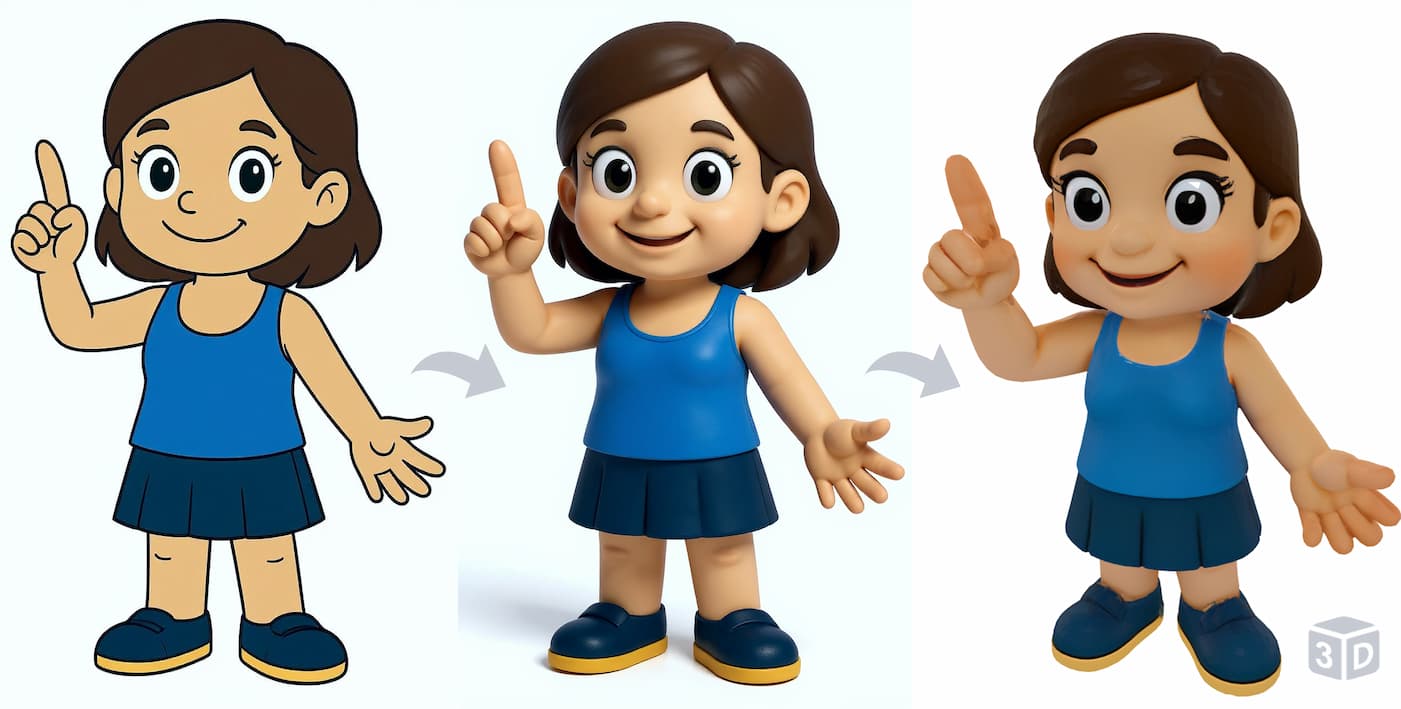
Najpierw użyj Transformatora Stylu z Obrazu na 3D
Dla Obrazów z Cieniami na Ziemi lub Złożonym Tłem
Silne cienie lub zagracone tła mogą być błędnie zinterpretowane przez AI, często tworząc dużą, niechcianą 'podłogę' pod Twoim modelem. Zawsze używaj Usuwacza Tła, aby wyeliminować te zakłócenia przed wygenerowaniem modelu 3D.
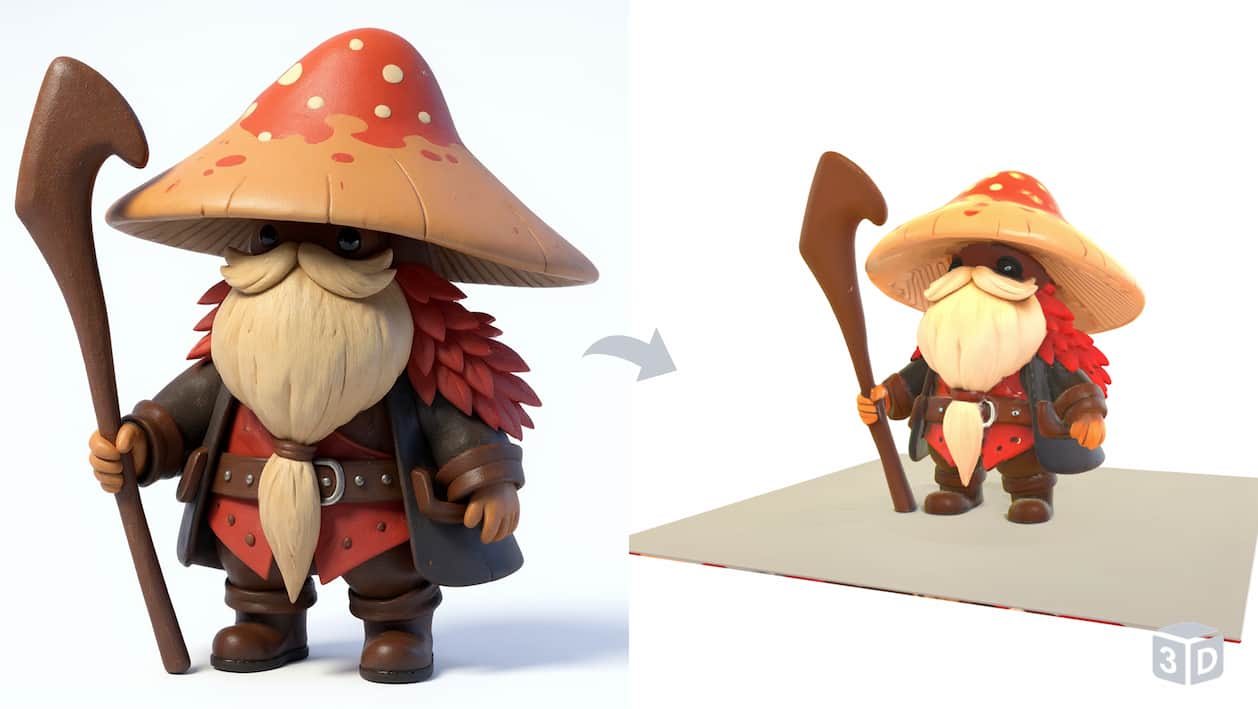
Przykład Problemu
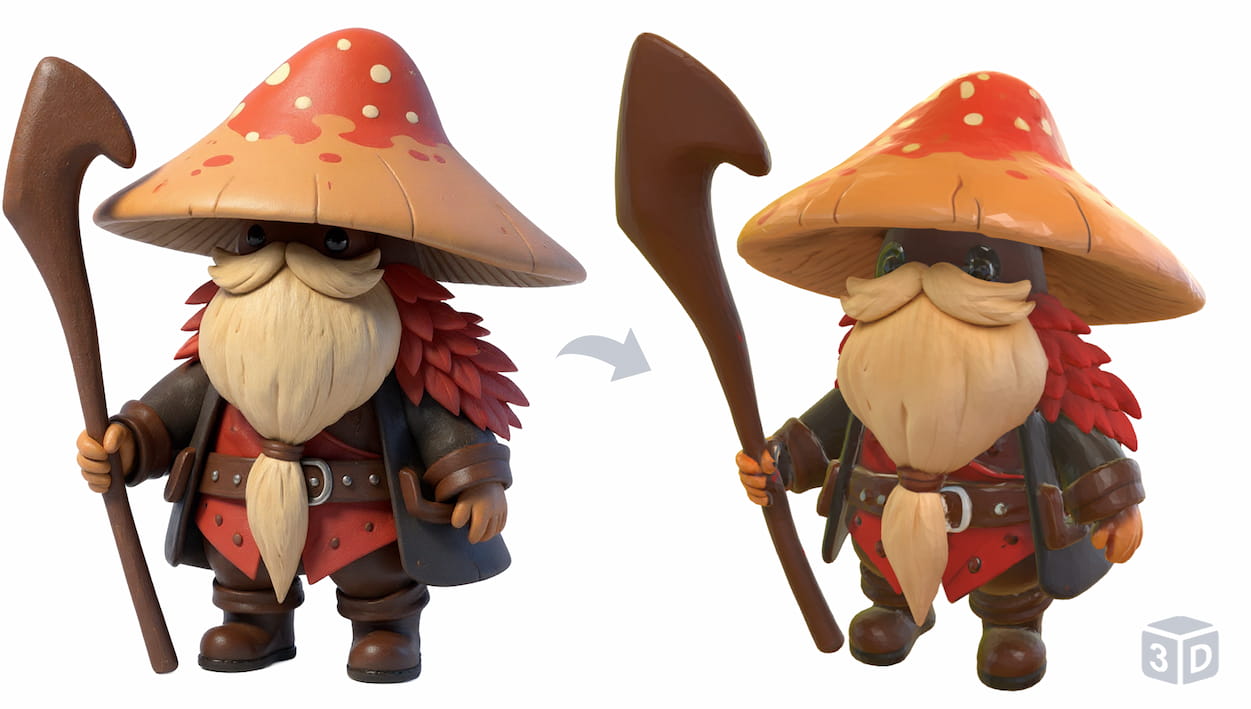
Najpierw użyj Usuwacza Tła Obrazu
Zrozumienie Ustawień Zaawansowanych
Dla tych, którzy potrzebują większej kontroli, te ustawienia pozwalają na dopracowanie ostatecznego wyniku. Dla większości użytkowników ustawienia domyślne są doskonałym punktem wyjścia.
Liczba Ścian
Ustawia docelową liczbę wielokątów dla modelu 3D. Wyższe liczby pozwalają uchwycić bardziej skomplikowane szczegóły, podczas gdy niższe liczby są zoptymalizowane pod kątem wydajności w grach.
Rozdzielczość Drzewa Ósemkowego
Wpływa na szczegółowość uchwyconą podczas rekonstrukcji. Niższe liczby mogą oznaczać, że uchwycono mniej szczegółów z oryginalnego obrazu.
Liczba Kawałków
Określa szczegółowość detali podczas konwersji. Wyższe liczby mogą dać bardziej szczegółowe wyniki, przetwarzając obraz w większej liczbie części.
Kroki
Wpływa na iteracyjny proces konwersji z 2D na 3D, chociaż konkretne wyniki mogą się różnić. Możesz eksperymentować z tym ustawieniem.
Często Zadawane Pytania
Dlaczego mój model wygląda klockowato lub ma ogromną podłogę?
• Klockowate wyniki: Dzieje się tak w przypadku płaskich obrazów, takich jak szkice lub logo, którym brakuje informacji o głębi. Rozwiązaniem jest wstępne przetworzenie obrazu za pomocą naszego Transformatora Stylu z Obrazu na 3D.
• Zbyt duża podłoga: Jest to spowodowane cieniami lub bałaganem w tle. Rozwiązaniem jest użycie Usuwacza Tła Obrazu, aby odizolować obiekt przed generowaniem.
Jaka jest główna różnica między Turbo, Pro i Ultra?
• Turbo jest dla szybkości (20-60s), idealny do szybkich prototypów.
• Pro to standard dla wysokiej jakości zasobów (2-3 min) z doskonałymi teksturami.
• Ultra jest dla maksymalnej szczegółowości geometrycznej na złożonych obiektach, takich jak postacie i figurki (ok. 3 min).
Czy narzędzia pomocnicze są naprawdę konieczne?
• Transformator Stylu dostarcza płaskiej sztuce potrzebnych informacji 3D, zapobiegając 'klockowatym' modelom.
• Usuwacz Tła zapewnia, że AI skupia się tylko na Twoim obiekcie, zapobiegając niechcianej geometrii z cieni i bałaganu.
Jakie formaty plików mogę pobrać?
• OBJ (uniwersalna kompatybilność)
• GLB (dla internetu i AR)
• STL (do druku 3D)
Darmowy Plan jest ograniczony tylko do formatu OBJ.