
De Complete Gids voor Imgto3D.ai
Welkom! Deze gids biedt alles wat je moet weten om 2D-afbeeldingen om te zetten in hoogwaardige 3D-modellen. Volg deze stappen om het proces van begin tot eind onder de knie te krijgen.
De Basis Workflow
Upload Afbeelding
Sleep & zet neer of selecteer een duidelijke 2D-afbeelding. Foto's van enkele, goed gedefinieerde objecten werken het beste.
Instellingen Aanpassen
Kies een generator en stel je gewenste Aantal vlakken (Face Count) in om het detailniveau te regelen.
Genereren & Downloaden
Klik op 'Genereren' en download je 3D-model wanneer het klaar is. Vergeet niet dat bestanden na één uur worden verwijderd.
Klaar om te beginnen? Ga naar de Editor
Je kunt onze generators openen door te schakelen via het menu linksboven op elke editorpagina of via de snelle links in de voettekst van de website. Je kunt ook direct naar een editor springen: Ga naar Turbo | Ga naar Pro | Ga naar Ultra
De Juiste Generator Kiezen
We bieden drie krachtige generators, elk geoptimaliseerd voor een ander doel. Het kiezen van de juiste is essentieel om je gewenste resultaat te bereiken.
| Generator | Beste Voor | Snelheid | Textuur Kwaliteit | Kosten (Credits) |
|---|---|---|---|---|
| Turbo AI 3D Model Generator | Snelle prototyping, snelle iteraties en low-poly assets. | 20-60s | Goed | 20 |
| Pro AI 3D Model Generator | Hoogwaardige assets voor games en e-commerce met uitstekende textuurgetrouwheid. | 120-180s | Uitstekend | 38 |
| Ultra AI 3D Model Generator | Maximale geometrische details, ideaal voor complexe personages, beeldjes en 3D-printen. | ~180s | Zeer Goed | 60 |
Dit is een screenshot van de Ultra AI 3D Model Generator
Hoe Je De Beste Resultaten Krijgt
De kwaliteit van je output is direct gekoppeld aan de kwaliteit van je input. Volg deze geïllustreerde gidsen om de perfecte afbeelding voor te bereiden en veelvoorkomende problemen te voorkomen.
Universele Regels voor Alle Afbeeldingen
- 🥇Gebruik een duidelijke foto van de voorkant. Dit is de allerbelangrijkste regel voor het verkrijgen van een nauwkeurig model, vooral voor personages en gezichten. Een directe, frontale hoek geeft de AI de meeste gegevens om mee te werken en voorkomt de vervorming die kan optreden bij zij- of driekwartweergaven. Zorg ervoor dat het onderwerp recht in de camera kijkt.
- 📏Toon het hele silhouet. Snijd de afbeelding niet te strak bij. Als de bovenkant van het hoofd van een personage, hun voeten of de punten van de oren van een monster zijn afgesneden, moet de AI raden hoe de 3D-mesh moet worden gesloten, wat vaak resulteert in afgeplatte of vervormde geometrie. Kader je opname zo in dat het hele onderwerp erop staat.
- 🗳️Verwerk 3D-perspectief, schaduwen of scherptediepte. De invoerafbeelding moet de driedimensionale vorm van het onderwerp duidelijk overbrengen. Vermijd overdreven platte, simplistische of zeer basale schetsen die onvoldoende visuele aanwijzingen missen voor 3D-reconstructie. Functies zoals subtiele schaduwen, variërende lichtintensiteit of natuurlijk perspectief helpen de AI enorm om diepte te interpreteren en een realistisch 3D-model te creëren.
- ✨Gebruik een eenvoudige, rustige achtergrond. Een drukke achtergrond kan de AI in de war brengen, waardoor achtergrondelementen in je 3D-model worden samengevoegd. Hoewel een effen witte of grijze achtergrond goed is, is een transparante achtergrond perfect. Als je afbeelding een complexe achtergrond heeft, gebruik dan altijd eerst de Achtergrond Verwijderaar voor een schoon, geïsoleerd onderwerp.
Voor Platte Illustraties of Handgetekende Schetsen
Platte afbeeldingen missen diepte-indicaties, wat leidt tot 'blokkerige' resultaten. We raden ten zeerste aan om eerst de Afbeelding naar 3D-stijl Transformator te gebruiken. Deze voorbewerkingsstap voegt realistische belichting en schaduwen toe, wat de cruciale 3D-informatie biedt die onze hoofdgenerators nodig hebben. Zie het verschil hieronder:
Voor schetsen verbetert pre-transformatie de nauwkeurigheid van het model aanzienlijk in vergelijking met directe generatie.
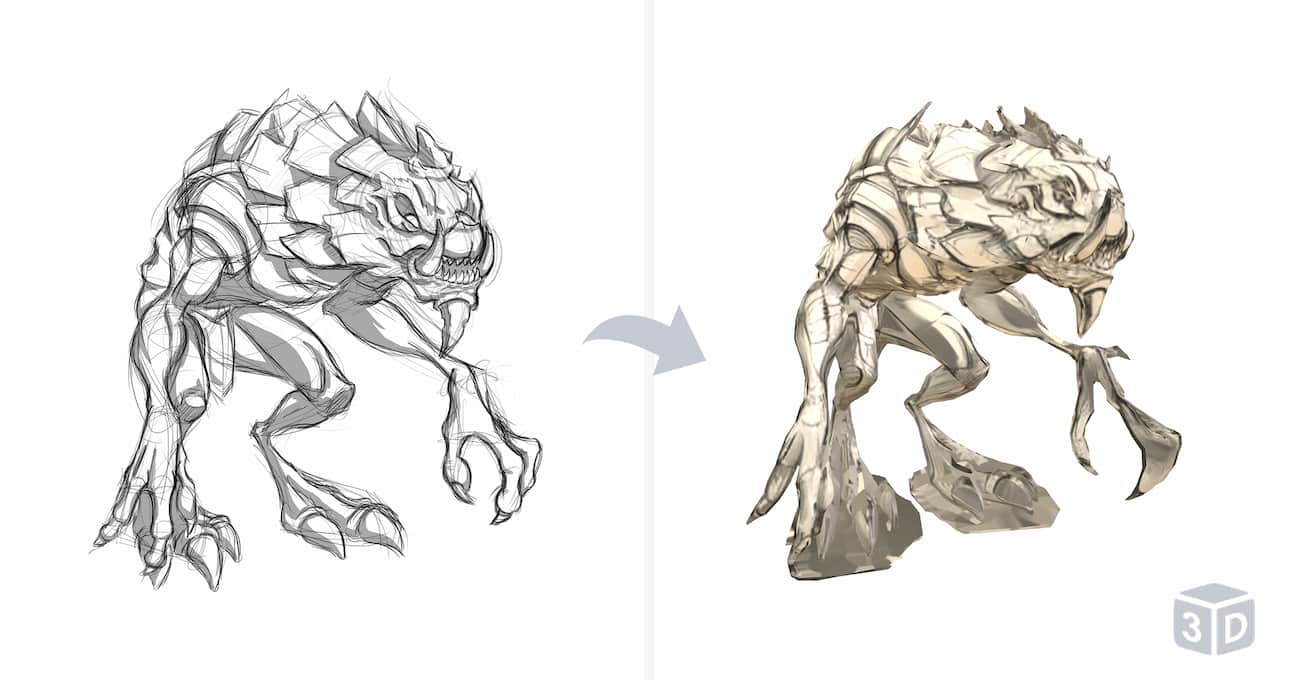
Direct Gegenereerd uit een Schets
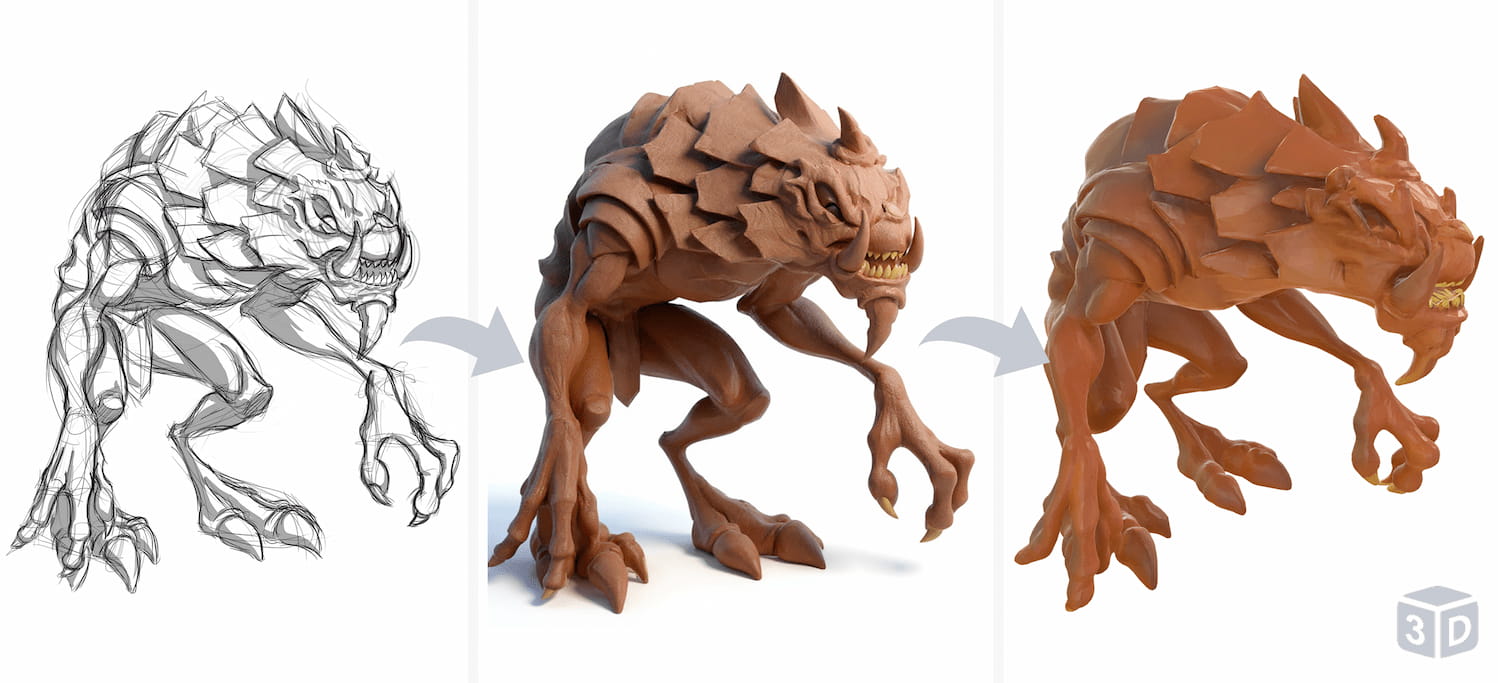
Eerst de Stijl Transformator Gebruikt
Evenzo zal een platte illustratie een doosachtig resultaat opleveren zonder pre-transformatie.
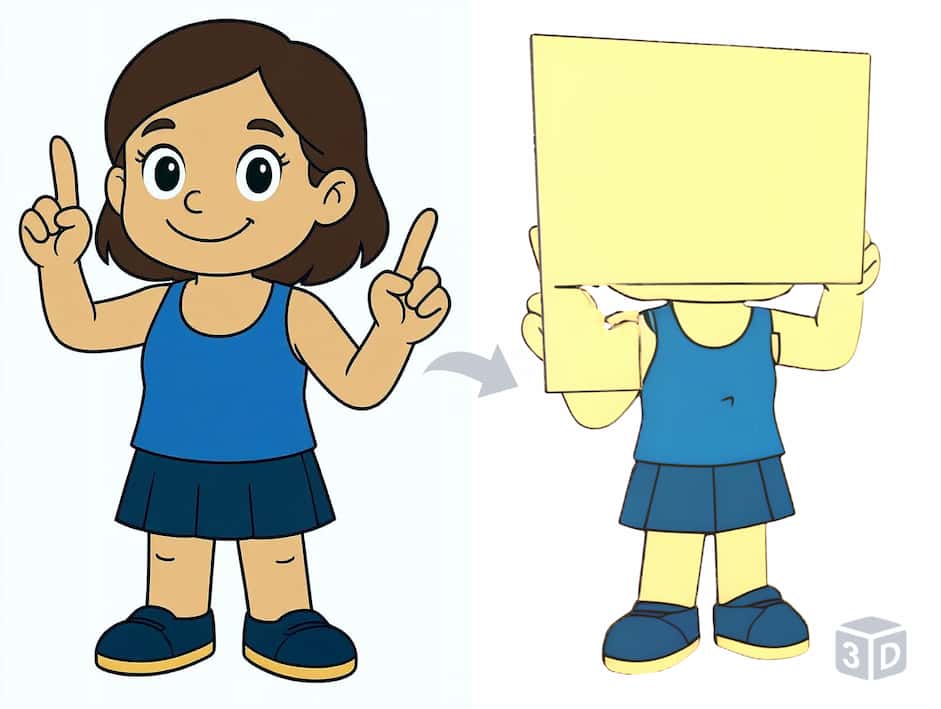
Probleem Voorbeeld
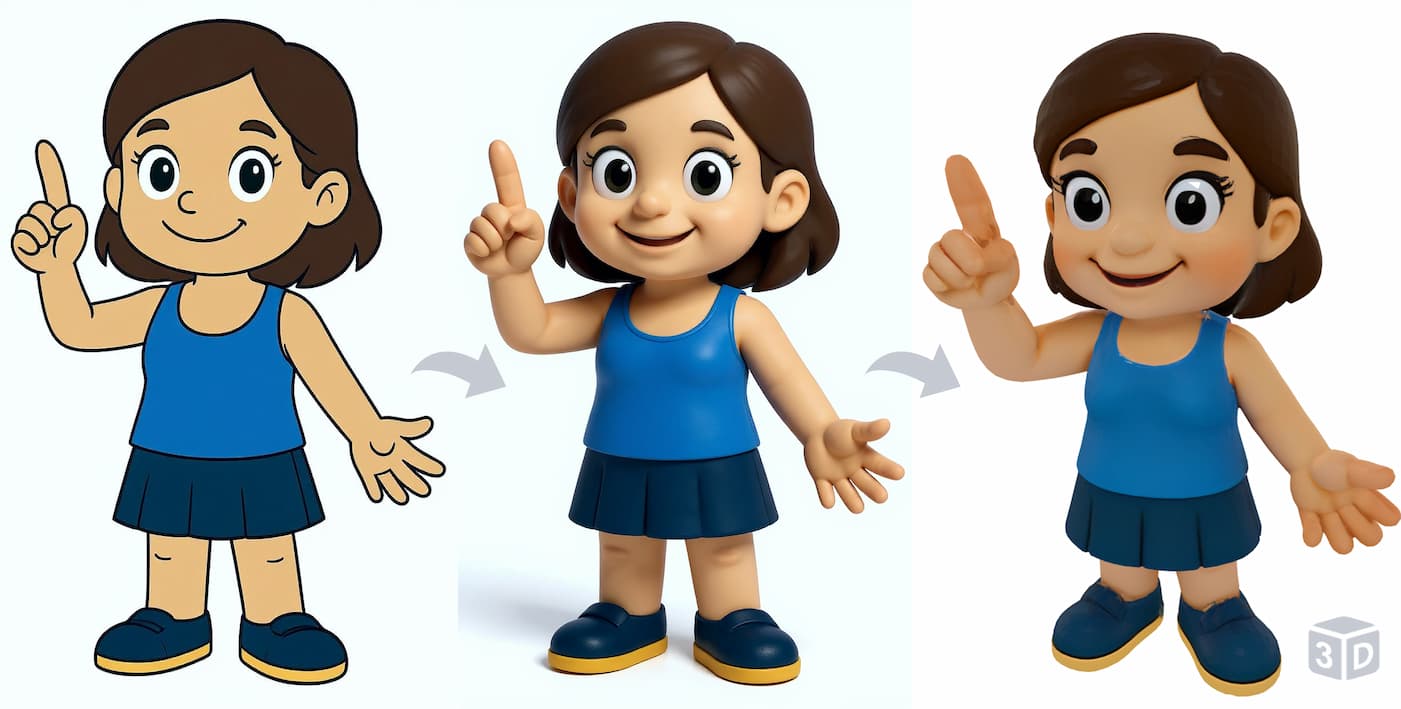
Gebruik Eerst Afbeelding naar 3D-stijl Transformator
Voor Afbeeldingen met Schaduwen op de Grond of Complexe Achtergronden
Sterke schaduwen of een drukke achtergrond kunnen door de AI verkeerd worden geïnterpreteerd, wat vaak een grote, ongewenste 'vloer' onder je model creëert. Gebruik altijd de Achtergrond Verwijderaar om deze afleidingen te elimineren voordat je je 3D-model genereert.
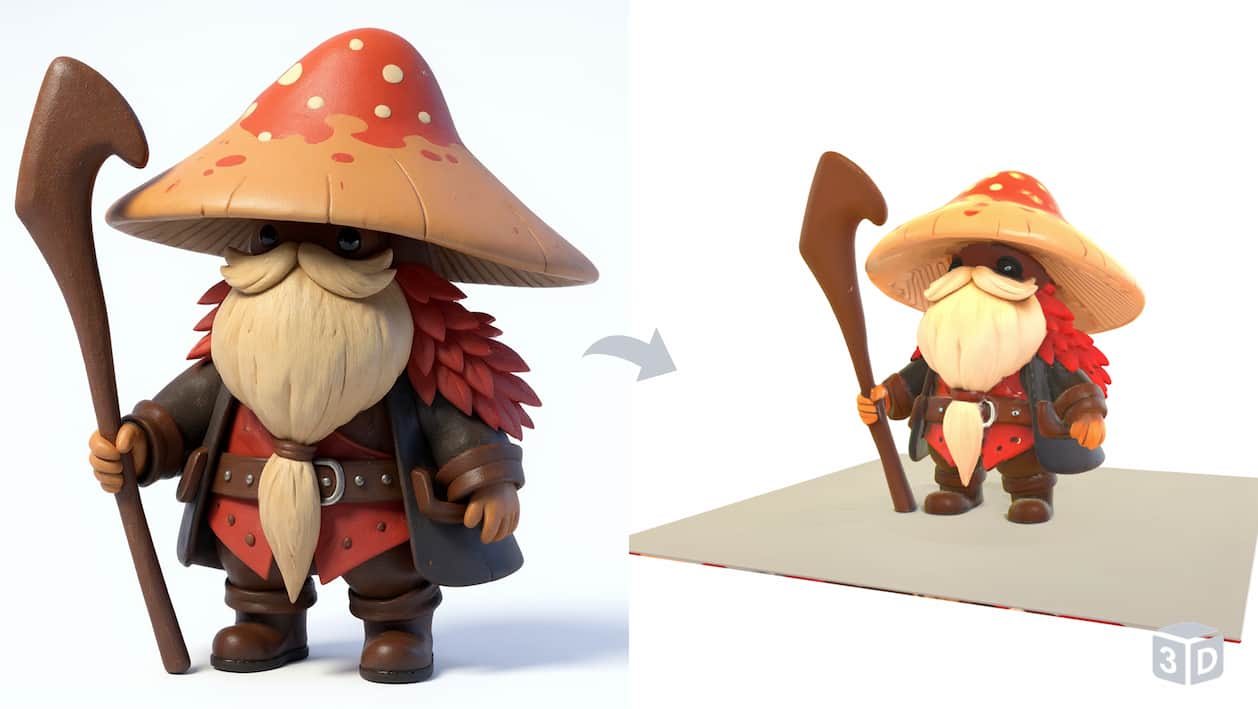
Probleem Voorbeeld
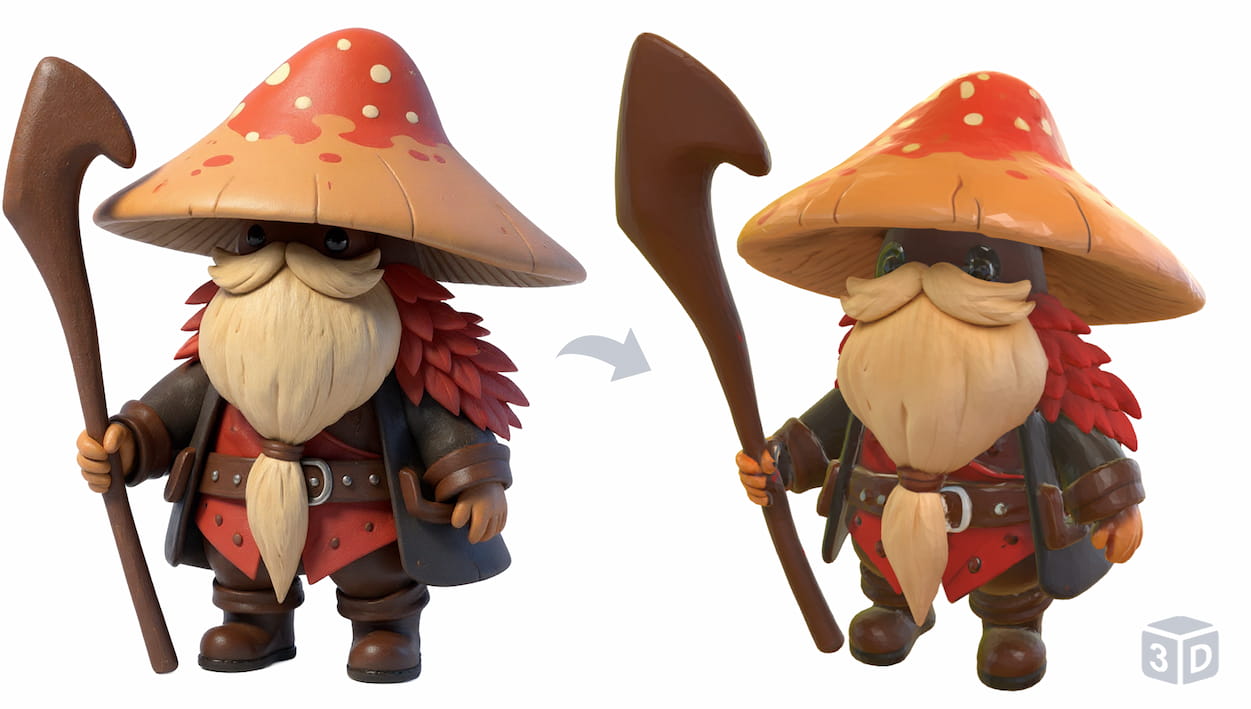
Gebruik Eerst Afbeelding Achtergrond Verwijderaar
Geavanceerde Instellingen Begrijpen
Voor degenen die meer controle nodig hebben, stellen deze instellingen je in staat om de uiteindelijke output te finetunen. Voor de meeste gebruikers zijn de standaardinstellingen een uitstekend startpunt.
Aantal Vlakken (Face Count)
Stelt het doel-polygoonaantal in voor het 3D-model. Hogere aantallen leggen meer ingewikkelde details vast, terwijl lagere aantallen geoptimaliseerd zijn voor prestaties in games.
Octree Resolutie
Heeft invloed op de details die tijdens de reconstructie worden vastgelegd. Lagere getallen kunnen betekenen dat er minder details uit de originele afbeelding worden overgenomen.
Aantal Chunks
Bepaalt de granulariteit van de details tijdens de conversie. Hogere getallen kunnen gedetailleerdere resultaten opleveren door de afbeelding in meer delen te verwerken.
Stappen (Steps)
Beïnvloedt het iteratieve 2D naar 3D conversieproces, hoewel specifieke uitkomsten kunnen variëren. Je kunt met deze instelling experimenteren.
Veelgestelde Vragen
Waarom ziet mijn model er blokkerig uit of heeft het een enorme vloer?
• Blokkerige Resultaten: Dit gebeurt bij platte afbeeldingen zoals schetsen of logo's die diepte-informatie missen. De oplossing is om je afbeelding eerst voor te bewerken met onze Afbeelding naar 3D-stijl Transformator.
• Te Grote Vloer: Dit wordt veroorzaakt door schaduwen of rommel in de achtergrond. De oplossing is om de Afbeelding Achtergrond Verwijderaar te gebruiken om je onderwerp te isoleren voordat je genereert.
Wat is het belangrijkste verschil tussen Turbo, Pro en Ultra?
• Turbo is voor snelheid (20-60s), perfect voor snelle prototypes.
• Pro is de standaard voor hoogwaardige assets (2-3 min) met uitstekende texturen.
• Ultra is voor maximale geometrische details bij complexe onderwerpen zoals personages en beeldjes (ca. 3 min).
Zijn de hulpgereedschappen echt nodig?
• De Stijl Transformator geeft platte kunst de benodigde 3D-informatie, waardoor 'blokkerige' modellen worden voorkomen.
• De Achtergrond Verwijderaar zorgt ervoor dat de AI zich alleen op je onderwerp richt en voorkomt ongewenste geometrie door schaduwen en rommel.
Welke bestandsformaten kan ik downloaden?
• OBJ (universele compatibiliteit)
• GLB (voor web en AR)
• STL (voor 3D-printen)
Het Gratis Abonnement is beperkt tot alleen het OBJ-formaat.