Aantal vlakken (Face Count)
Pro 3D-modelleren: 2D-afbeelding direct naar 3D-model
Volg deze gids voor het converteren van 2D-afbeeldingen naar 3D-modellen om elke foto of illustratie om te zetten in professionele 3D-modellen.
🎯Hoe u de beste resultaten krijgt
Algemene Regels
- Gebruik heldere, goed belichte afbeeldingen met een effen achtergrond
- Pas het aantal vlakken (face count) aan op basis van uw behoeften – hoger voor detail, lager voor prestaties
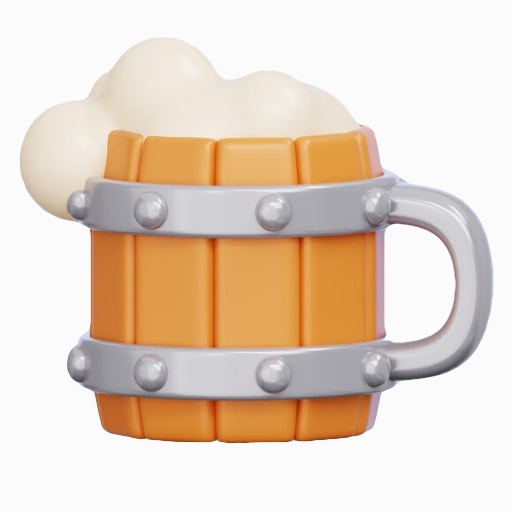

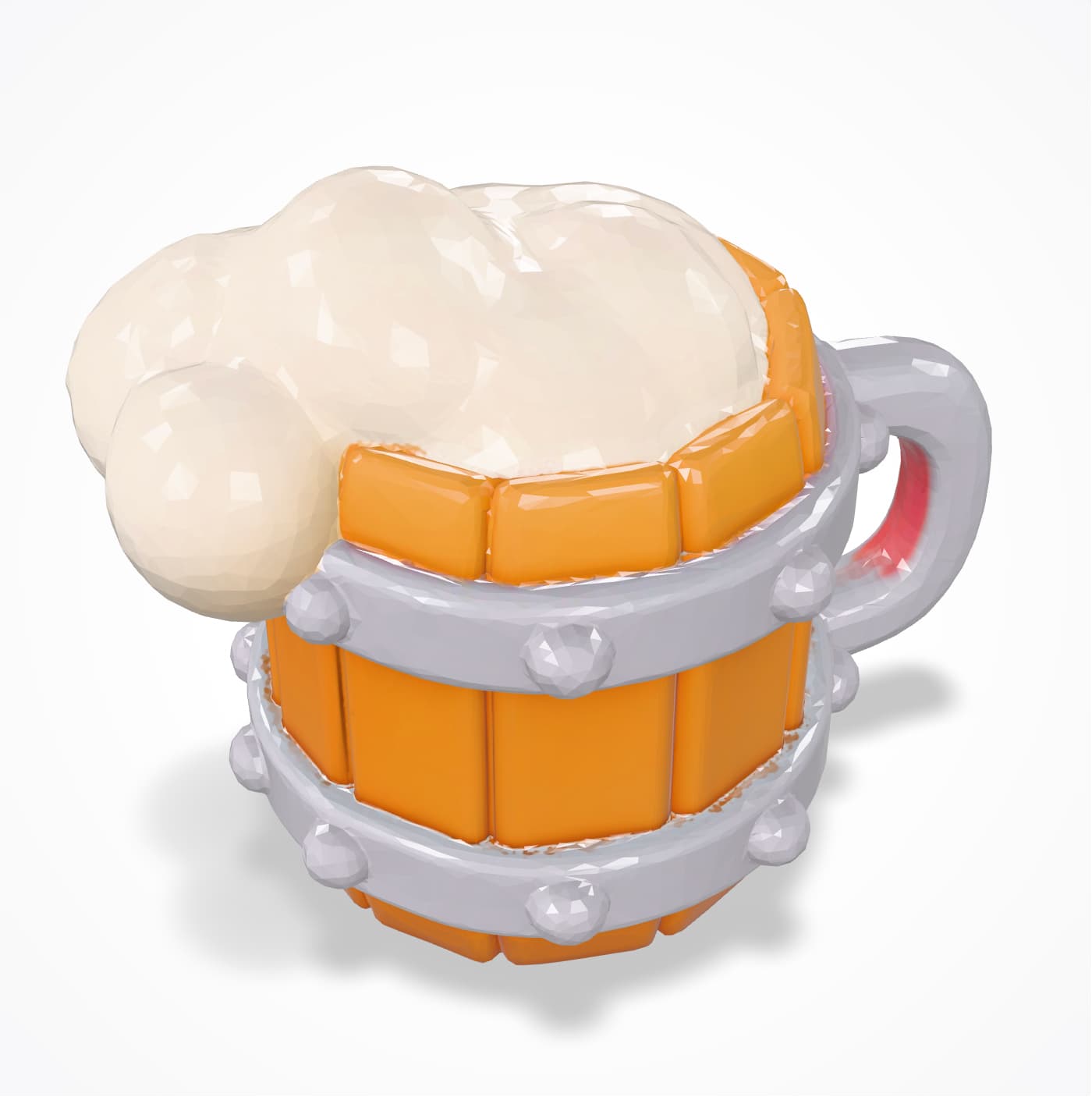
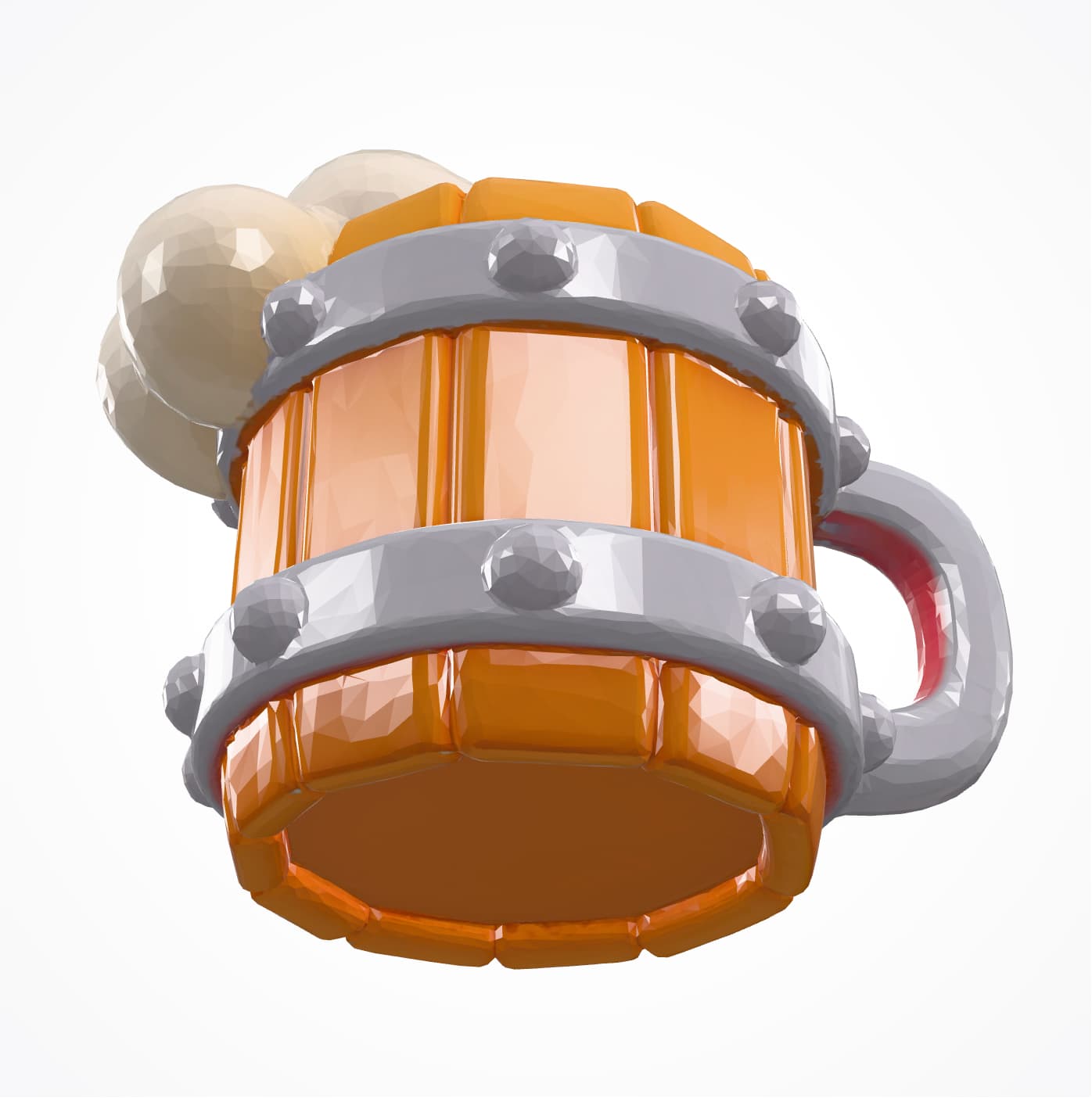
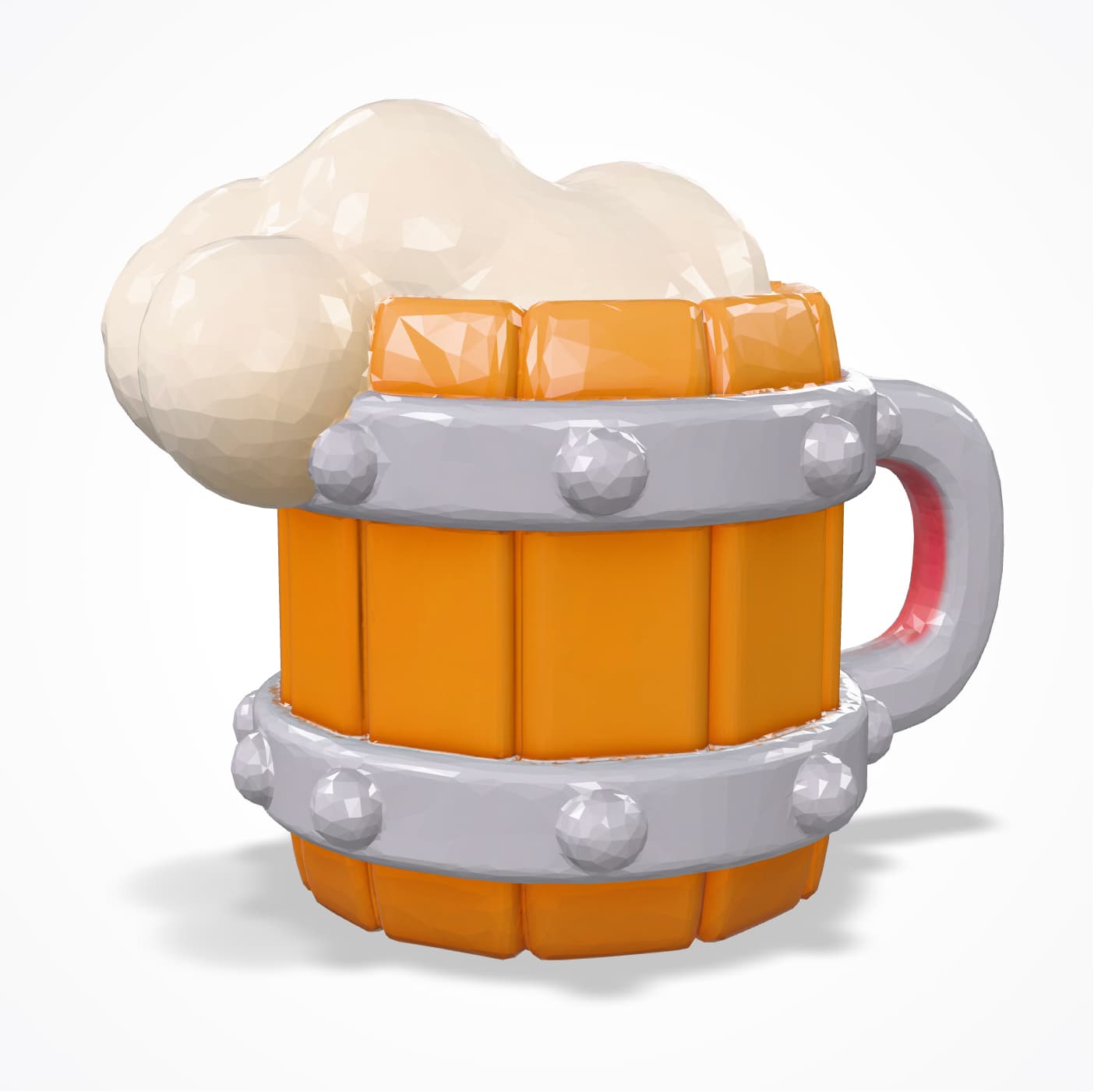
Voor platte illustraties of handgetekende schetsen
Voor platte illustraties, logo's of handgetekende schetsen raden we aan de Afbeelding naar 3D-stijl Transformator te gebruiken voor render-filter voorbewerking, om het algoritme van diepte-indicaties te voorzien.
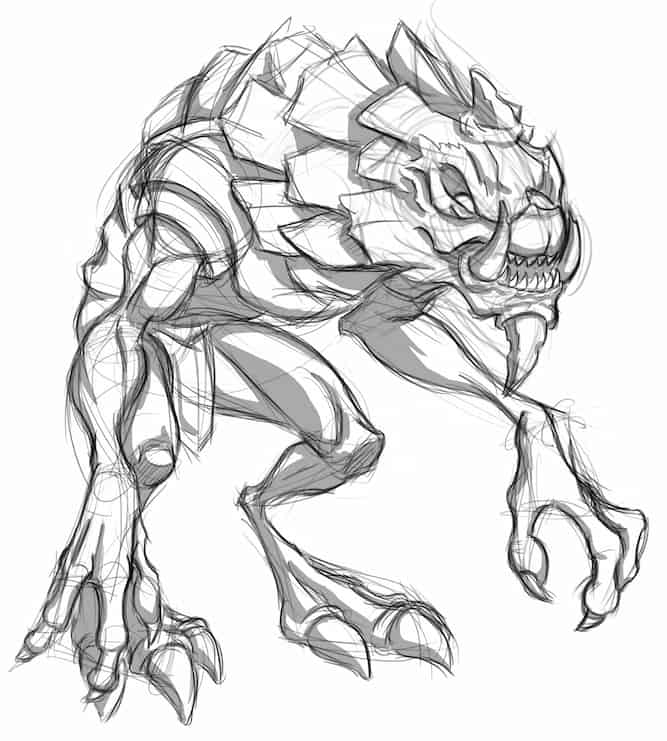
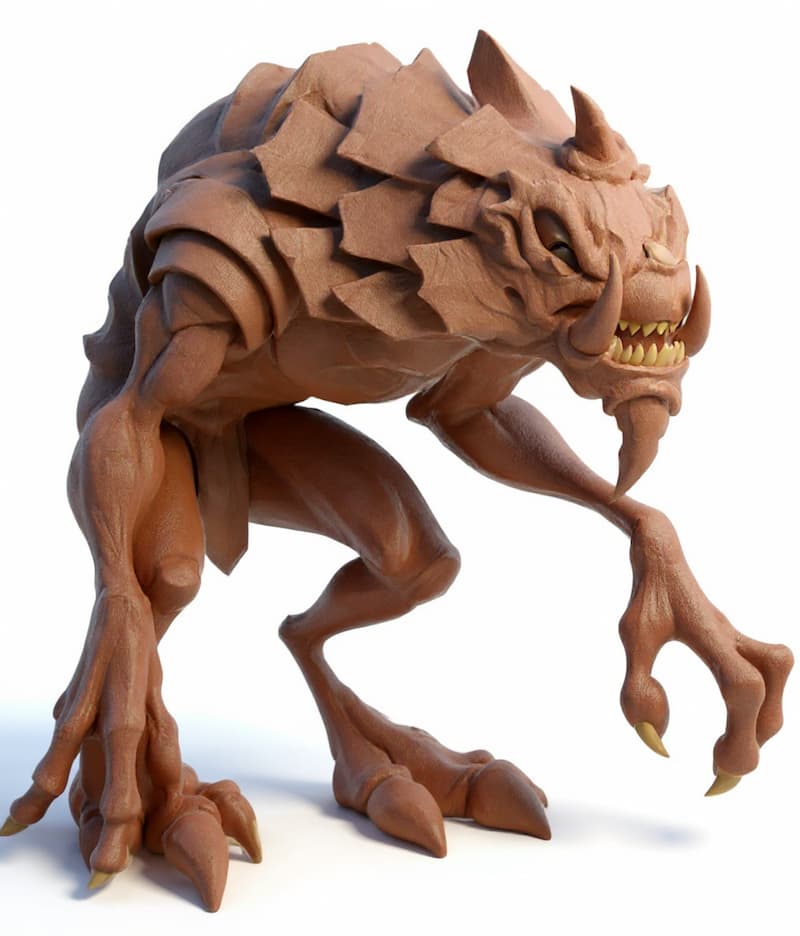
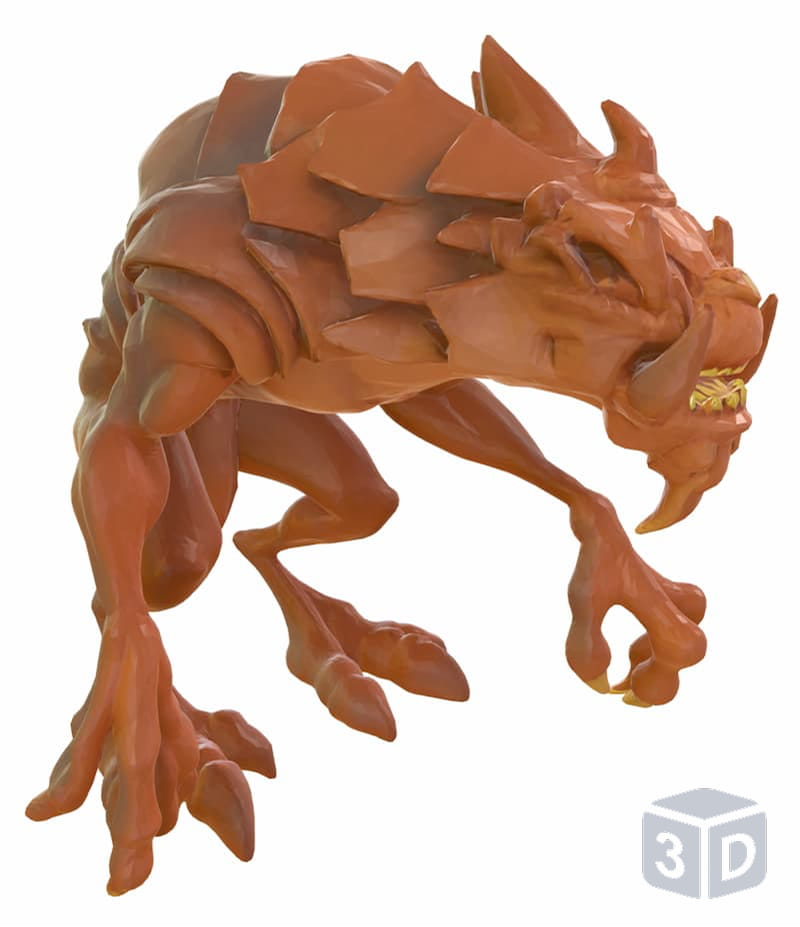
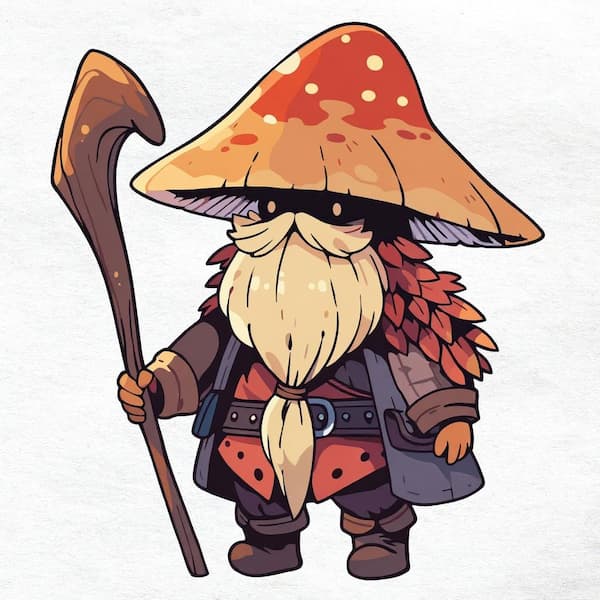
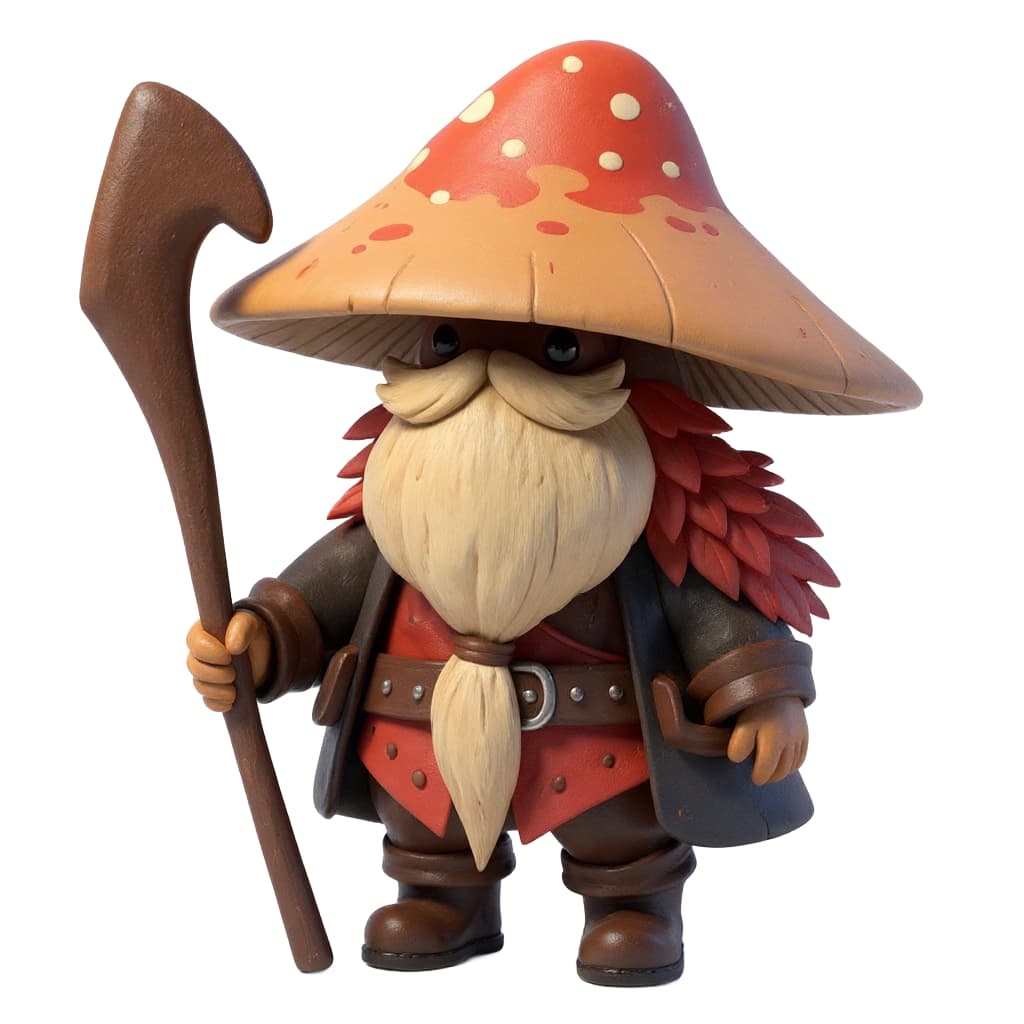
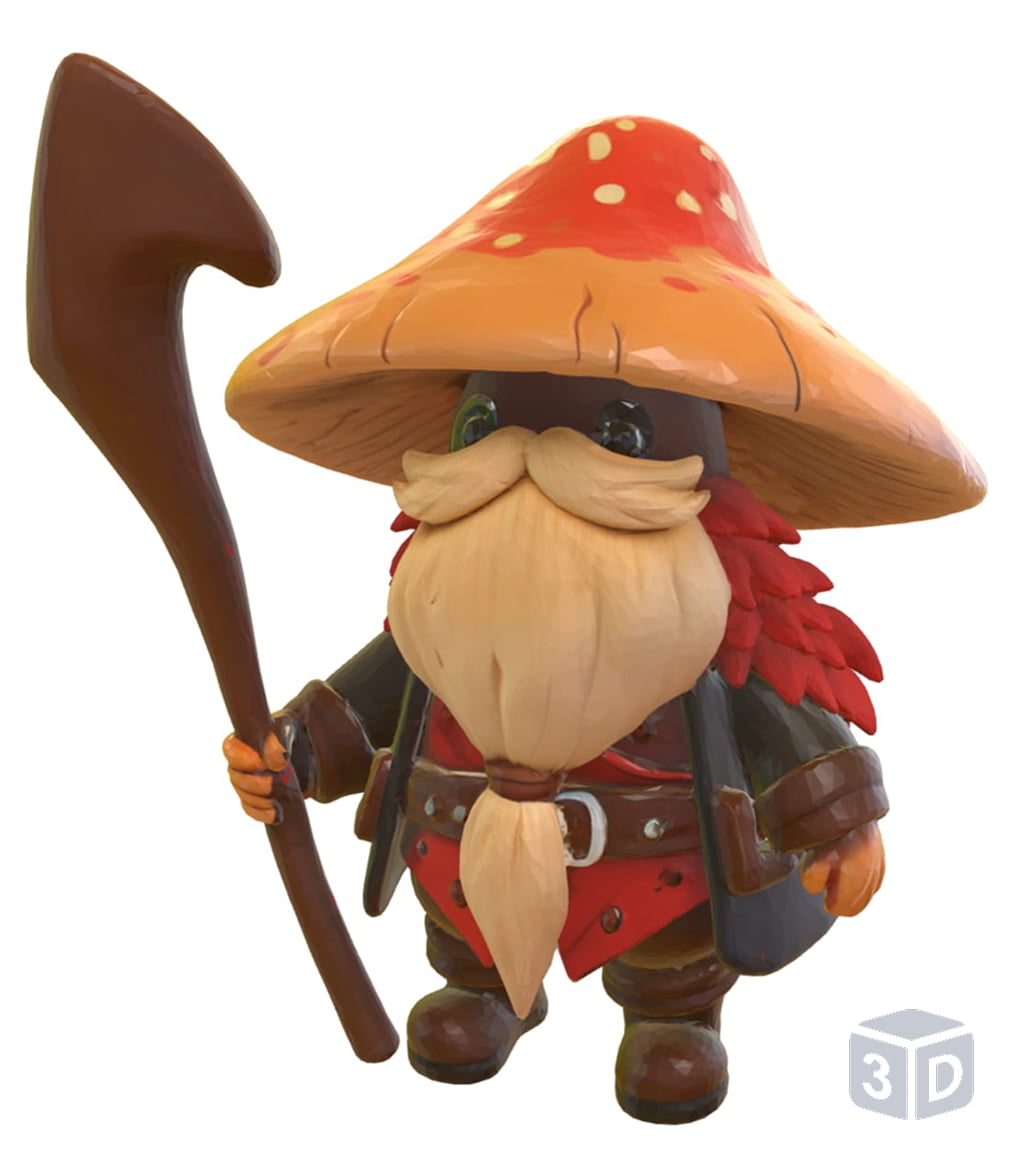
Voor afbeeldingen met schaduw op de grond / complexe achtergronden
Wanneer de resultaten van de 3D-stijl Transformator zware schaduwen onder personen of objecten produceren, of wanneer de originele afbeelding een drukke achtergrond heeft, gebruik dan altijd de Achtergrond Verwijderaar om schaduwen en afleidende achtergronden te elimineren vóór de 3D-generatie.
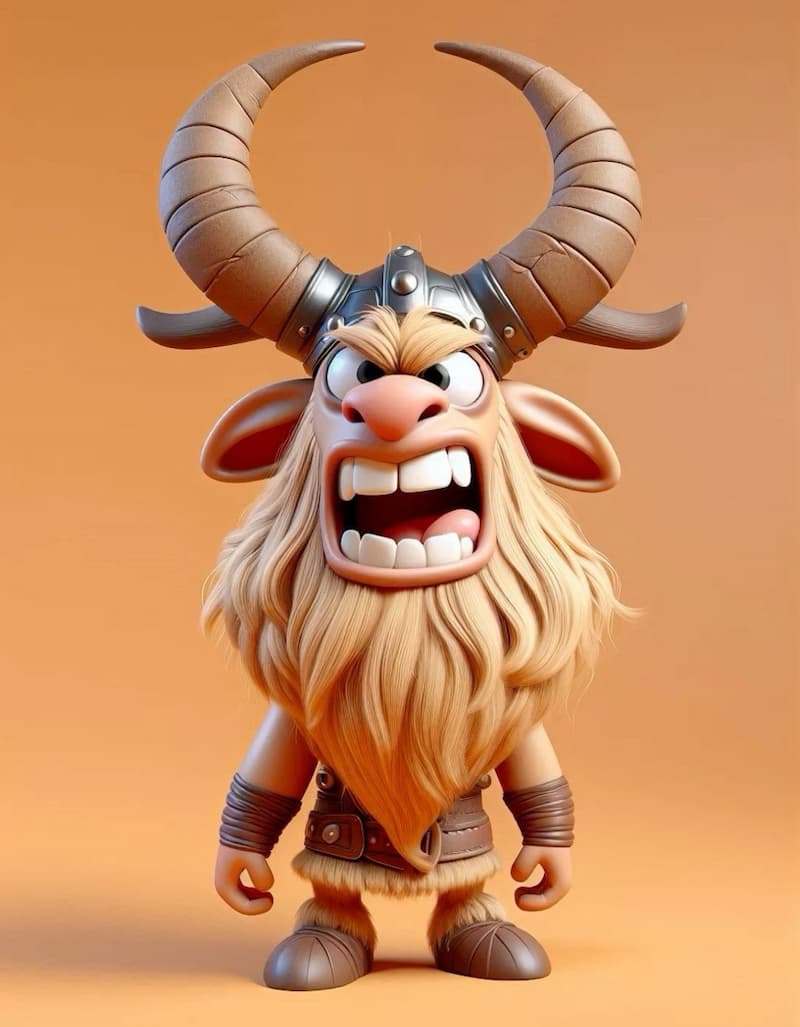
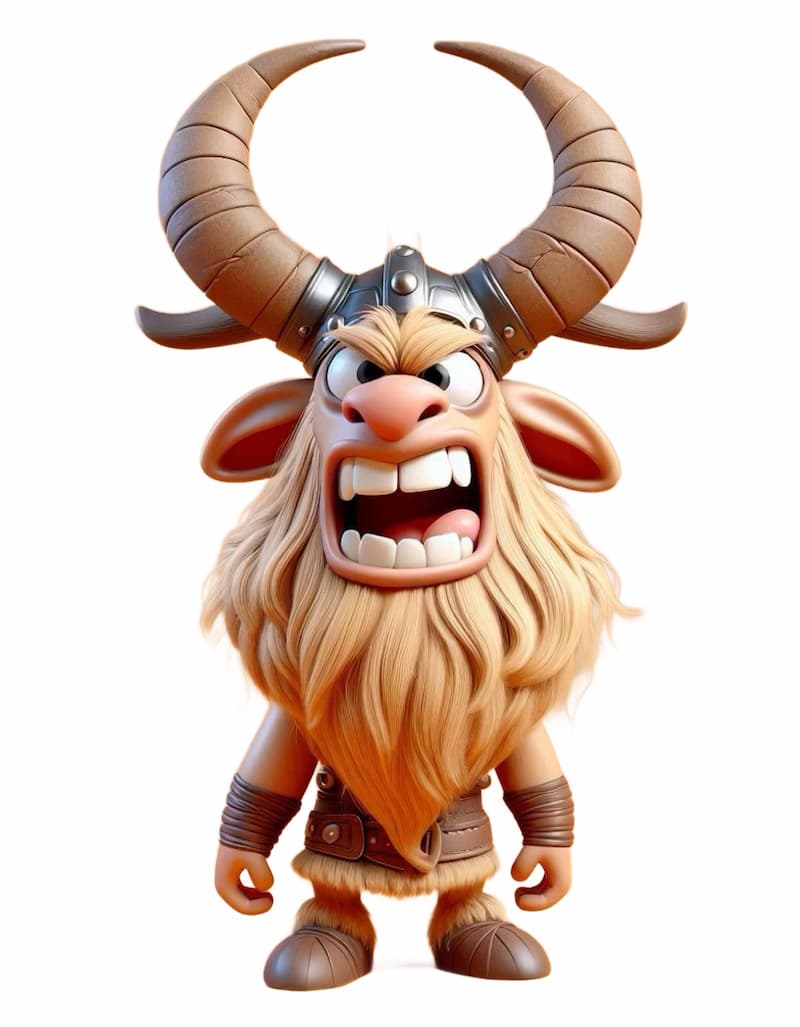
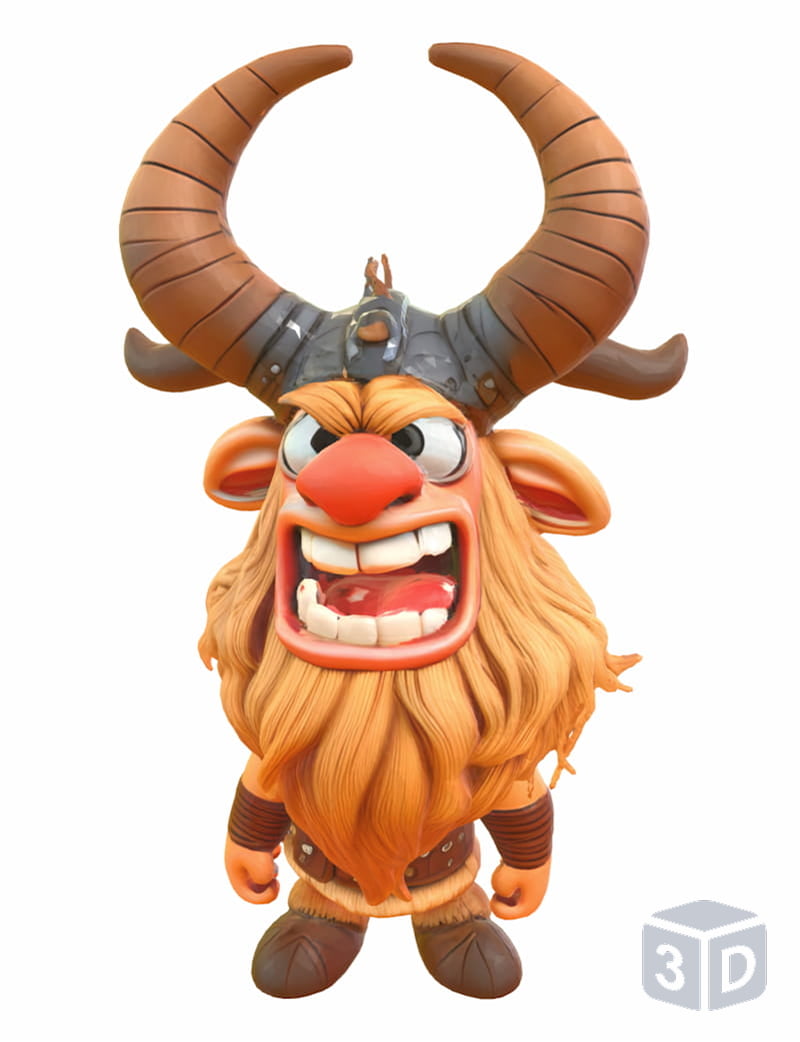
Geavanceerde instellingen voor 2D naar 3D-model Conversie
Stappen (Steps)
Beïnvloedt het 2D naar 3D-conversieproces (hoewel specifieke uitkomsten kunnen variëren).
Aantal chunks
Bepaalt de granulariteit van details tijdens de conversie van een 2D-afbeelding naar een 3D-model. Hogere getallen produceren meer gedetailleerde resultaten.
Octree Resolutie
Heeft invloed op de details die worden vastgelegd tijdens de 2D naar 3D reconstructie. Lagere getallen betekenen minder details van de originele afbeelding.
Aantal vlakken (Face Count)
Stelt het doelaantal vlakken in voor het 3D-model dat is geconverteerd van uw 2D-afbeelding.
⚠️Voorbeelden van mislukte 2D naar 3D-conversies
Grote vloer door schaduwen op de grond
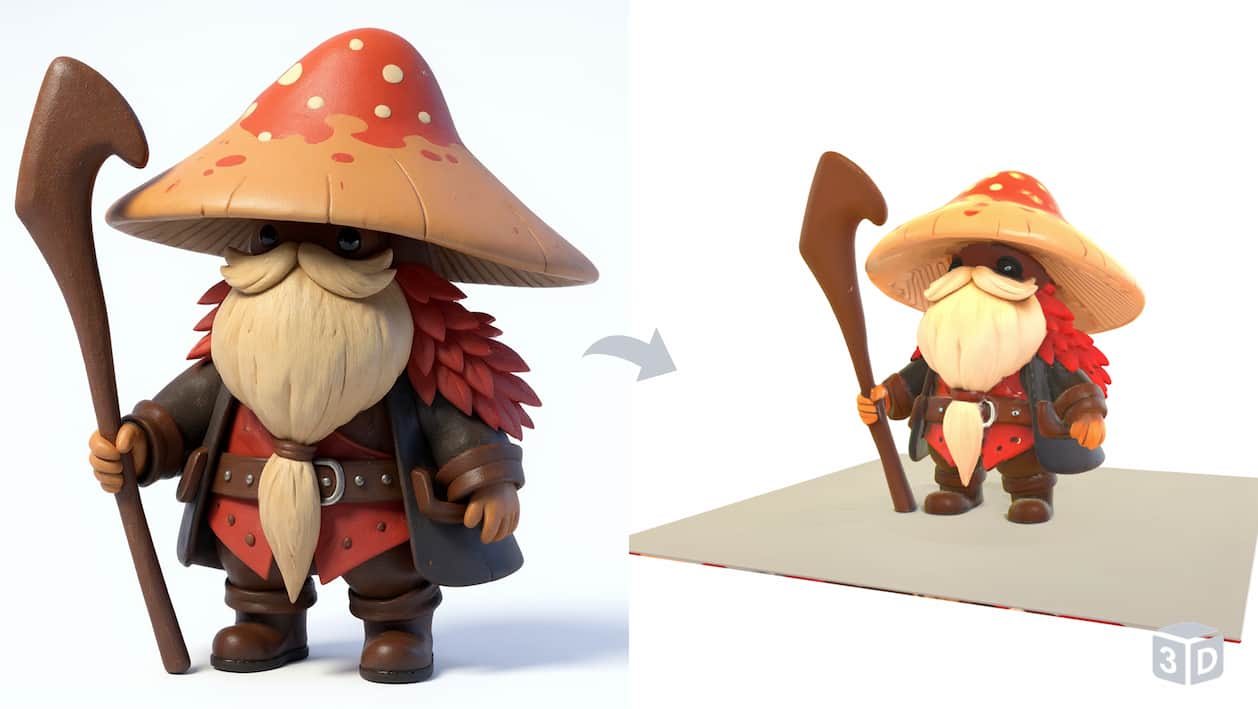
Probleem Voorbeeld
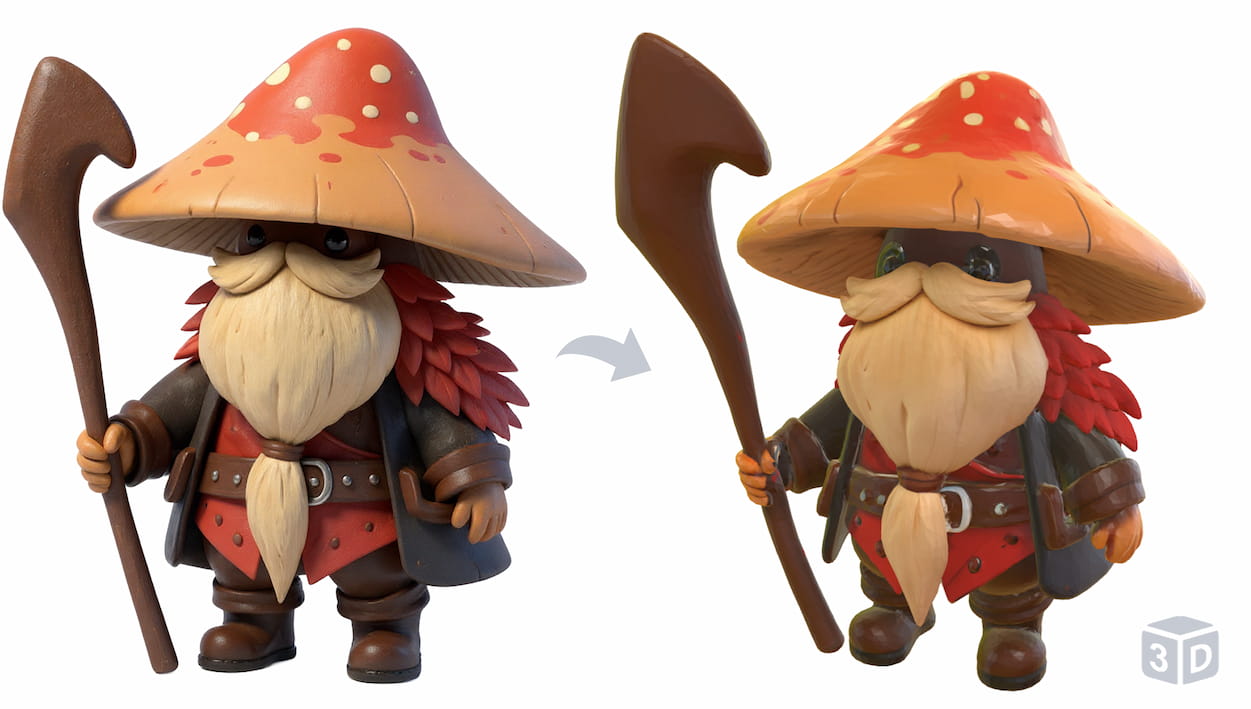
Gebruik eerst de Afbeelding Achtergrond Verwijderaar
Doosvormig resultaat van een platte afbeelding
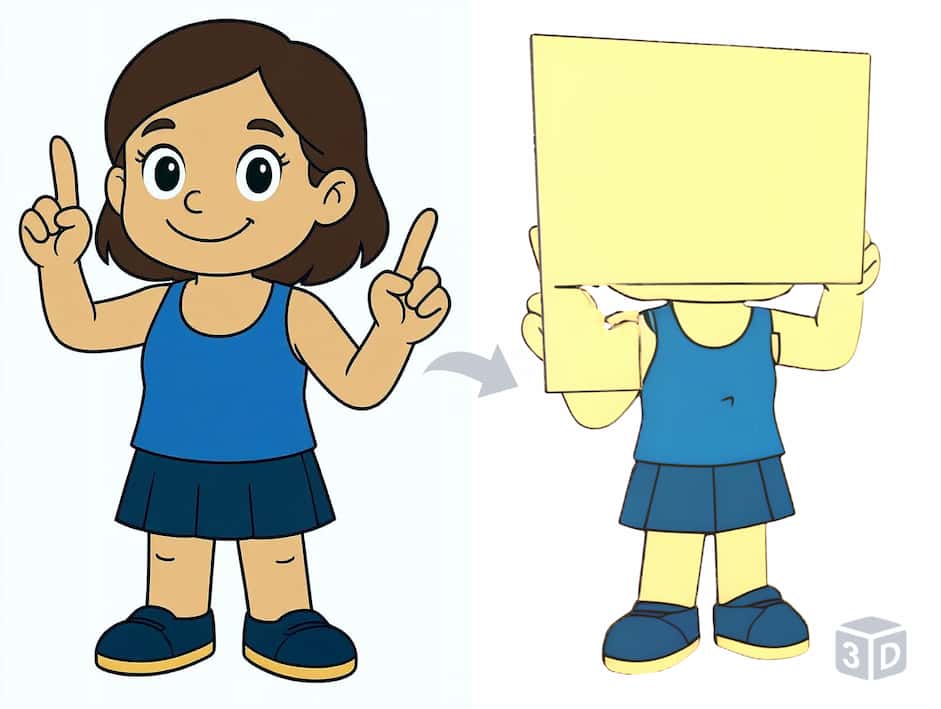
Probleem Voorbeeld
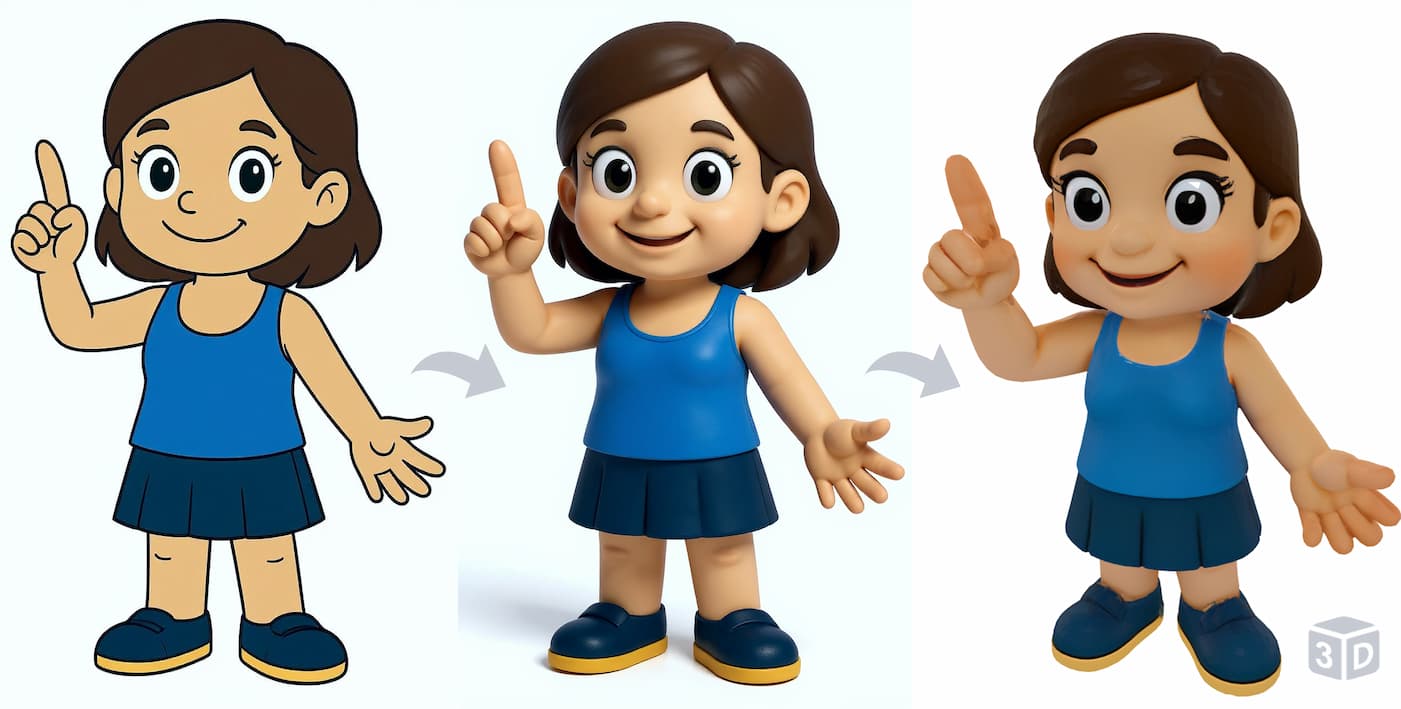
Gebruik eerst de Afbeelding naar 3D-stijl Transformator
❓Veelgestelde Vragen
Wat is het verschil tussen de Turbo, Pro en Ultra 2D naar 3D generators?
• Turbo is gebouwd voor snelheid en levert snelle prototypes en low-tot-mid-poly modellen in slechts 20-60 seconden. Perfect voor snelle iteraties.
• Pro is de standaard voor hoogwaardige assets. Binnen 2-3 minuten krijgt u een high-poly model met uitstekende textuurgetrouwheid en volledige formaatondersteuning, klaar voor productie.
• Ultra is onze premium optie voor maximale detaillering. Het blinkt uit in het vastleggen van complexe details, vooral humanoïde modellen, waardoor het ideaal is voor hero-assets en professionele renders, met een generatietijd van ongeveer 3 minuten.
Waarom heeft mijn model een te grote vloer?
Harde schaduwen of een drukke achtergrond in de bronafbeelding zijn meestal de oorzaak. Haal de afbeelding eerst door de Achtergrond Verwijderaar om het probleem te verhelpen.
Waarom is mijn resultaat blokvormig?
Dat gebeurt wanneer de bronafbeelding diepte-indicaties of schaduwen mist. Bewerk de afbeelding vooraf met de Afbeelding naar 3D-stijl Transformator om de ontbrekende informatie toe te voegen.
Kan ik de gegenereerde texturen direct in Maya of Blender gebruiken?
Ja. We exporteren naar meerdere formaten die naadloos openen in alle grote 3D-editors.
Hoe krijg ik Credits?
Maak een account aan, ga vervolgens naar de Prijzen pagina en upgrade naar het Pro-abonnement om Credits te ontvangen.
Waarom is Pro langzamer dan Turbo en de Gratis versie?
Pro berekent veel gedetailleerdere texturen bij het omzetten van 2D-afbeeldingen naar 3D-modellen, wat een veelvoud aan rekenkracht vergt in vergelijking met Turbo. De Gratis versie slaat de textuurgeneratie volledig over, waardoor deze sneller lijkt.