
Der komplette Leitfaden für Imgto3D.ai
Willkommen! Dieser Leitfaden enthält alles, was Sie wissen müssen, um 2D-Bilder in hochwertige 3D-Modelle umzuwandeln. Befolgen Sie diese Schritte, um den Prozess von Anfang bis Ende zu meistern.
Der Kern-Workflow
Bild hochladen
Drag & Drop oder wählen Sie ein klares 2D-Bild aus. Fotos von einzelnen, gut definierten Objekten funktionieren am besten.
Einstellungen anpassen
Wählen Sie einen Generator und legen Sie Ihre bevorzugte Flächenanzahl fest, um den Detaillierungsgrad zu steuern.
Generieren & Herunterladen
Klicken Sie auf 'Generieren' und laden Sie Ihr 3D-Modell herunter, sobald es fertig ist. Denken Sie daran, dass Dateien nach einer Stunde gelöscht werden.
Bereit zu starten? Gehen Sie zum Editor
Sie können auf unsere Generatoren zugreifen, indem Sie über das Menü oben links auf jeder Editor-Seite zwischen ihnen wechseln oder die Quick-Links in der Website-Fußzeile verwenden. Sie können auch direkt zu einem Editor springen: Zu Turbo gehen | Zu Pro gehen | Zu Ultra gehen
Den richtigen Generator wählen
Wir bieten drei leistungsstarke Generatoren an, die jeweils für einen anderen Zweck optimiert sind. Die Wahl des richtigen Generators ist der Schlüssel zum Erreichen Ihres gewünschten Ergebnisses.
| Generator | Am besten für | Geschwindigkeit | Texturqualität | Kosten (Credits) |
|---|---|---|---|---|
| Turbo KI-3D-Modell-Generator | Rapid Prototyping, schnelle Iterationen und Low-Poly-Assets. | 20-60s | Gut | 20 |
| Pro KI-3D-Modell-Generator | Hochwertige Assets für Spiele und E-Commerce mit exzellenter Texturtreue. | 120-180s | Exzellent | 38 |
| Ultra KI-3D-Modell-Generator | Maximale geometrische Details, ideal für komplexe Charaktere, Figuren und 3D-Druck. | ~180s | Sehr gut | 60 |
Dies ist ein Screenshot des Ultra KI-3D-Modell-Generators
So erzielen Sie die besten Ergebnisse
Die Qualität Ihrer Ausgabe hängt direkt von der Qualität Ihrer Eingabe ab. Befolgen Sie diese illustrierten Anleitungen, um das perfekte Bild vorzubereiten und häufige Probleme zu vermeiden.
Universelle Regeln für alle Bilder
- 🥇Verwenden Sie ein klares Foto in Vorderansicht. Dies ist die wichtigste Regel, um ein genaues Modell zu erhalten, insbesondere für Charaktere und Gesichter. Ein direkter, frontaler Winkel liefert der KI die meisten Daten, mit denen sie arbeiten kann, und vermeidet Verzerrungen, die bei Seiten- oder Dreiviertelansichten auftreten können. Stellen Sie sicher, dass das Subjekt direkt in die Kamera schaut.
- 📏Zeigen Sie die gesamte Silhouette. Vermeiden Sie es, das Bild zu eng zuzuschneiden. Wenn der Kopf eines Charakters, seine Füße oder die Spitzen der Ohren eines Monsters abgeschnitten sind, ist die KI gezwungen zu raten, wie das 3D-Mesh geschlossen werden soll, was oft zu abgeflachter oder verzerrter Geometrie führt. Wählen Sie den Bildausschnitt so, dass das gesamte Subjekt enthalten ist.
- 🗳️Integrieren Sie 3D-Perspektive, Schatten oder Tiefenschärfe. Das Eingabebild sollte die dreidimensionale Form des Subjekts klar vermitteln. Vermeiden Sie übermäßig flache, vereinfachte oder sehr grundlegende Skizzen, denen ausreichende visuelle Hinweise für die 3D-Rekonstruktion fehlen. Merkmale wie subtile Schatten, unterschiedliche Lichtintensität oder natürliche Perspektive helfen der KI enorm, Tiefe zu interpretieren und ein realistisches 3D-Modell zu erstellen.
- ✨Verwenden Sie einen einfachen, übersichtlichen Hintergrund. Ein unruhiger Hintergrund kann die KI verwirren und dazu führen, dass Hintergrundelemente mit Ihrem 3D-Modell verschmelzen. Während ein einfacher weißer oder grauer Hintergrund gut ist, ist ein transparenter Hintergrund perfekt. Wenn Ihr Bild einen komplexen Hintergrund hat, verwenden Sie immer zuerst den Hintergrundentferner für ein sauberes, freigestelltes Subjekt.
Für flache Illustrationen oder handgezeichnete Skizzen
Flachen Bildern fehlen Tiefenhinweise, was zu 'blockartigen' Ergebnissen führt. Wir empfehlen dringend, zuerst den Bild-zu-3D-Style-Transformer zu verwenden. Dieser Vorverarbeitungsschritt fügt realistische Beleuchtung und Schatten hinzu und liefert die entscheidenden 3D-Informationen, die unsere Hauptgeneratoren benötigen. Sehen Sie den Unterschied unten:
Bei Skizzen verbessert die Vor-Transformation die Modellgenauigkeit im Vergleich zur direkten Generierung.
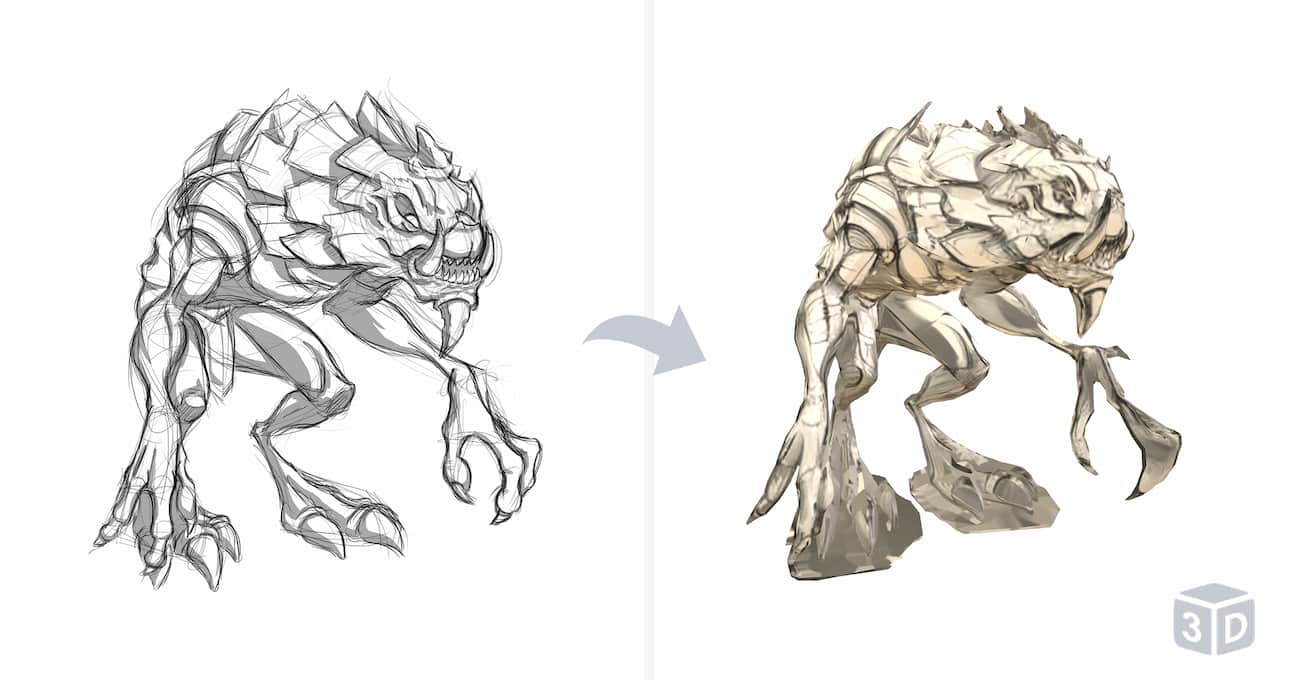
Direkt aus einer Skizze generiert
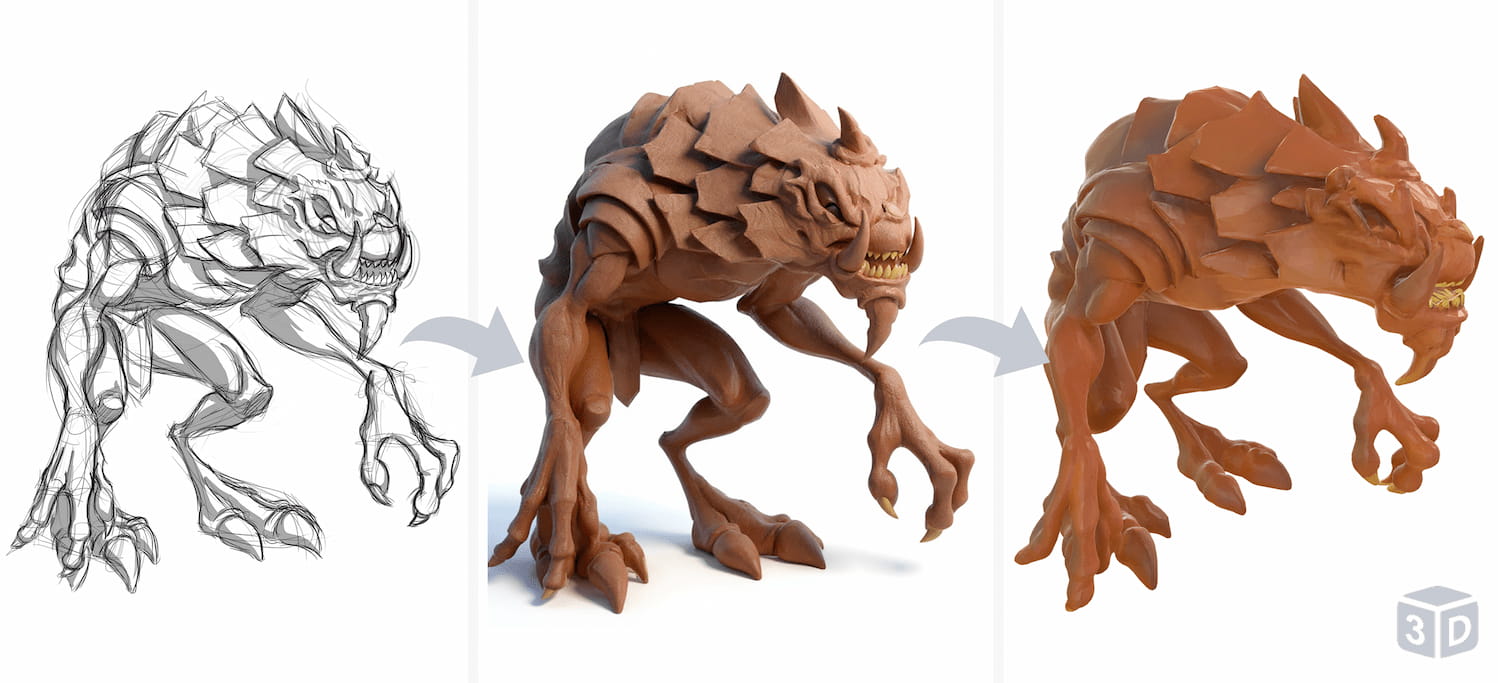
Verwendung des Style-Transformers zuerst
Ähnlich verhält es sich bei einer flachen Illustration: Ohne Vor-Transformation entsteht ein kastenartiges Ergebnis.
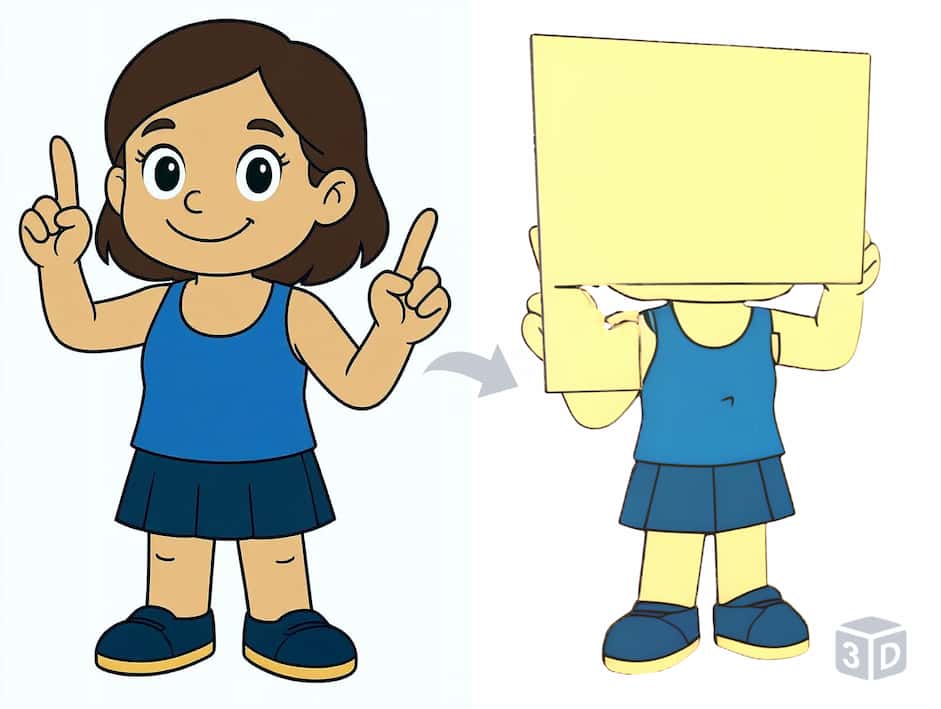
Problembeispiel
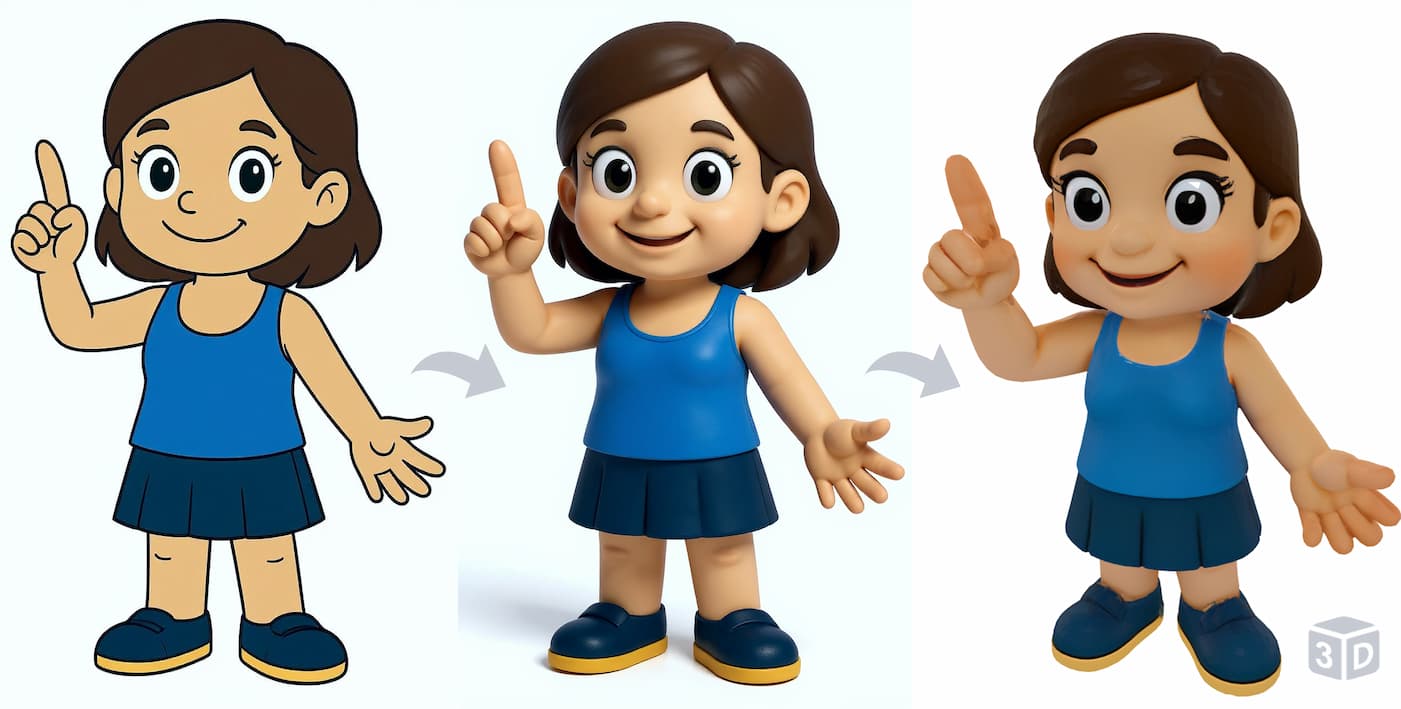
Verwenden Sie zuerst den Bild-zu-3D-Style-Transformer
Für Bilder mit Bodenschatten oder komplexen Hintergründen
Starke Schatten oder überladene Hintergründe können von der KI falsch interpretiert werden, was oft zu einem großen, unerwünschten 'Boden' unter Ihrem Modell führt. Verwenden Sie immer den Hintergrundentferner, um diese Ablenkungen zu beseitigen, bevor Sie Ihr 3D-Modell generieren.
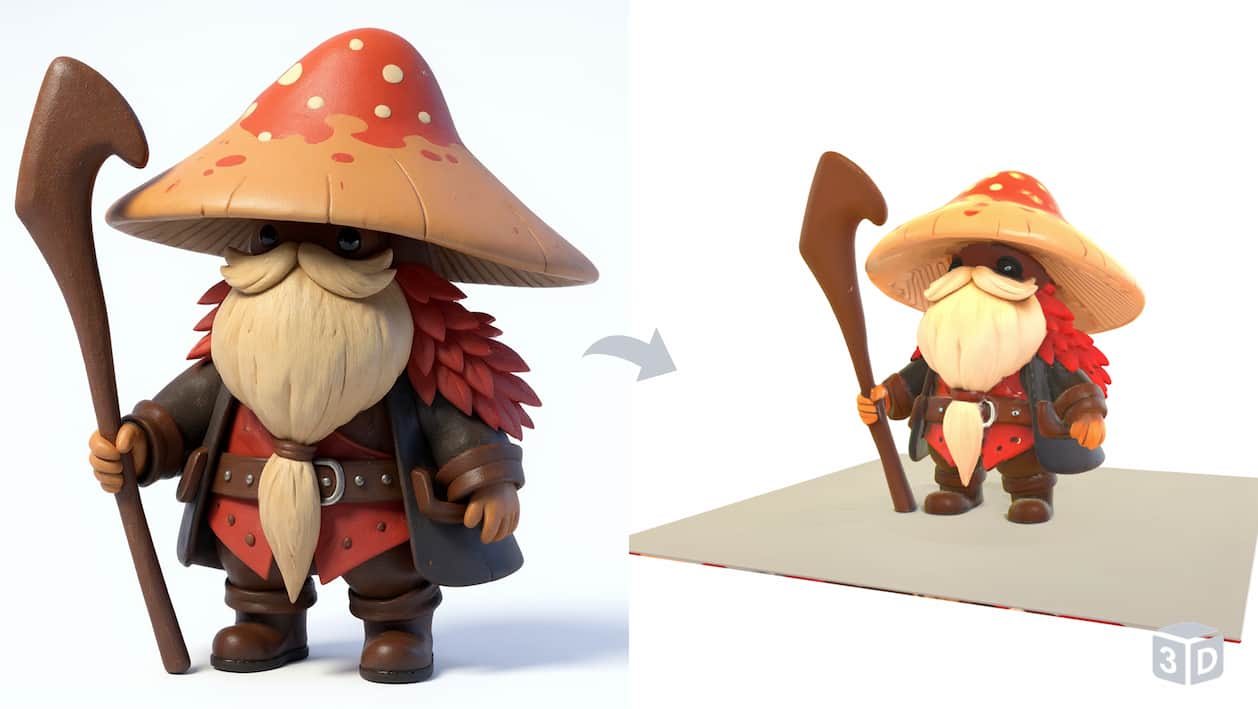
Problembeispiel
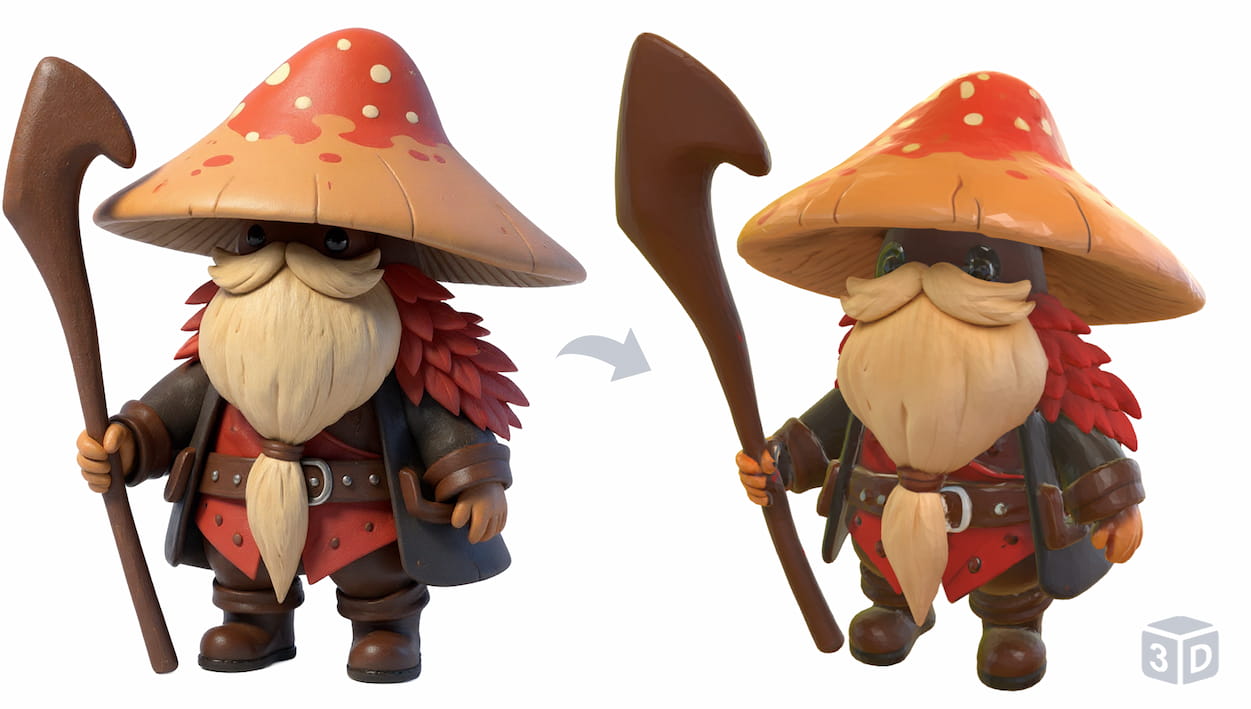
Verwenden Sie zuerst den Bildhintergrund-Entferner
Verständnis der erweiterten Einstellungen
Für diejenigen, die mehr Kontrolle benötigen, ermöglichen diese Einstellungen die Feinabstimmung der endgültigen Ausgabe. Für die meisten Benutzer sind die Standardeinstellungen ein hervorragender Ausgangspunkt.
Flächenanzahl
Legt die Ziel-Polygonanzahl für das 3D-Modell fest. Höhere Zahlen erfassen komplexere Details, während niedrigere Zahlen für die Leistung in Spielen optimiert sind.
Octree-Auflösung
Beeinflusst die bei der Rekonstruktion erfassten Details. Niedrigere Zahlen können bedeuten, dass weniger Details vom Originalbild erfasst werden.
Anzahl der Chunks
Bestimmt die Detailgenauigkeit während der Konvertierung. Höhere Zahlen können detailliertere Ergebnisse liefern, indem das Bild in mehr Teilen verarbeitet wird.
Schritte
Beeinflusst den iterativen 2D-zu-3D-Konvertierungsprozess, obwohl die spezifischen Ergebnisse variieren können. Sie können mit dieser Einstellung experimentieren.
Häufig gestellte Fragen
Warum sieht mein Modell blockartig aus oder hat einen riesigen Boden?
• Blockartige Ergebnisse: Dies passiert bei flachen Bildern wie Skizzen oder Logos, denen Tiefeninformationen fehlen. Die Lösung besteht darin, Ihr Bild zuerst mit unserem Bild-zu-3D-Style-Transformer vorzuverarbeiten.
• Überdimensionierter Boden: Dies wird durch Schatten oder Hintergrundunruhe verursacht. Die Lösung besteht darin, den Bildhintergrund-Entferner zu verwenden, um Ihr Subjekt vor der Generierung freizustellen.
Was ist der Hauptunterschied zwischen Turbo, Pro und Ultra?
• Turbo ist für Geschwindigkeit (20-60s), perfekt für schnelle Prototypen.
• Pro ist der Standard für hochwertige Assets (2-3 Min.) mit exzellenten Texturen.
• Ultra ist für maximale geometrische Details bei komplexen Subjekten wie Charakteren und Figuren (ca. 3 Min.).
Sind die Hilfstools wirklich notwendig?
• Der Style-Transformer gibt flacher Kunst die 3D-Informationen, die sie benötigt, und verhindert 'blockartige' Modelle.
• Der Hintergrundentferner stellt sicher, dass sich die KI nur auf Ihr Subjekt konzentriert, und verhindert unerwünschte Geometrie durch Schatten und Unruhe.
Welche Dateiformate kann ich herunterladen?
• OBJ (universelle Kompatibilität)
• GLB (für Web und AR)
• STL (für 3D-Druck)
Der kostenlose Plan ist nur auf das OBJ-Format beschränkt.