Flächenanzahl
Leitfaden für den Turbo 3D-Generator
🎯So erzielen Sie die besten Ergebnisse
Verwenden Sie klare, gut beleuchtete Bilder mit einfarbigen Hintergründen
Fotos in der Vorderansicht eignen sich am besten für eine genaue 3D-Konvertierung
Bei Objekten mit komplexem Hintergrund sollten Sie zuerst unseren Hintergrundentferner verwenden
Passen Sie die Flächenanzahl an Ihre Bedürfnisse an – höher für Details, niedriger für Leistung
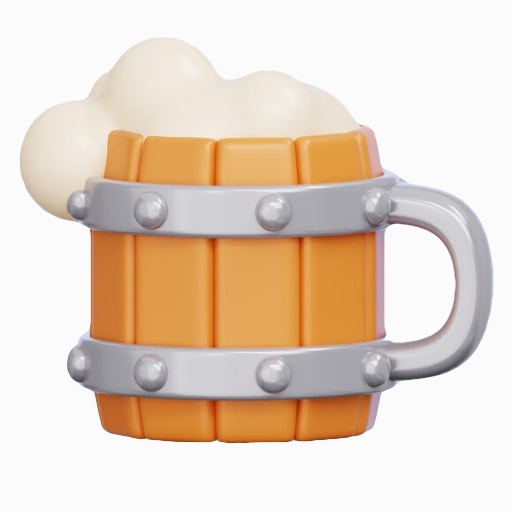
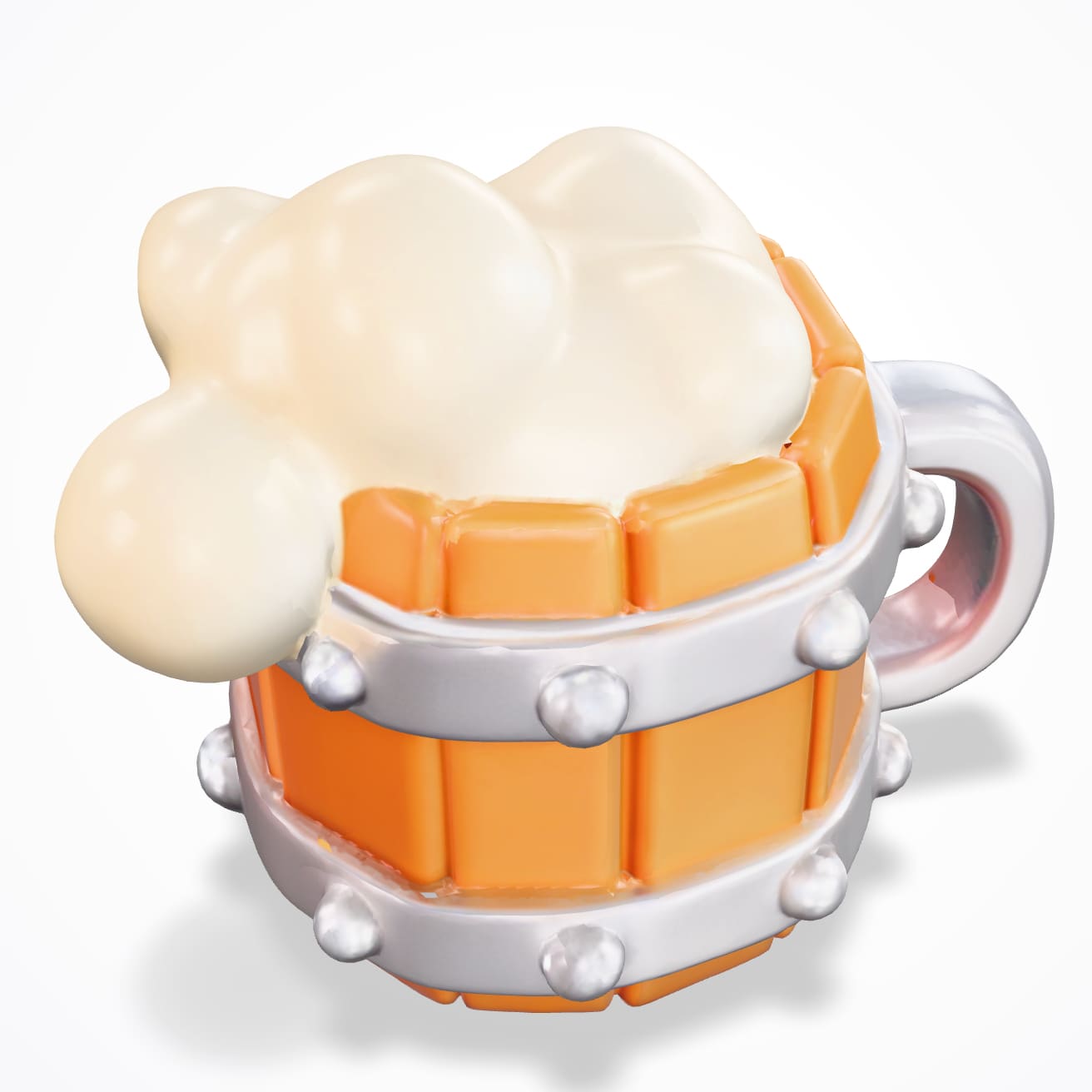
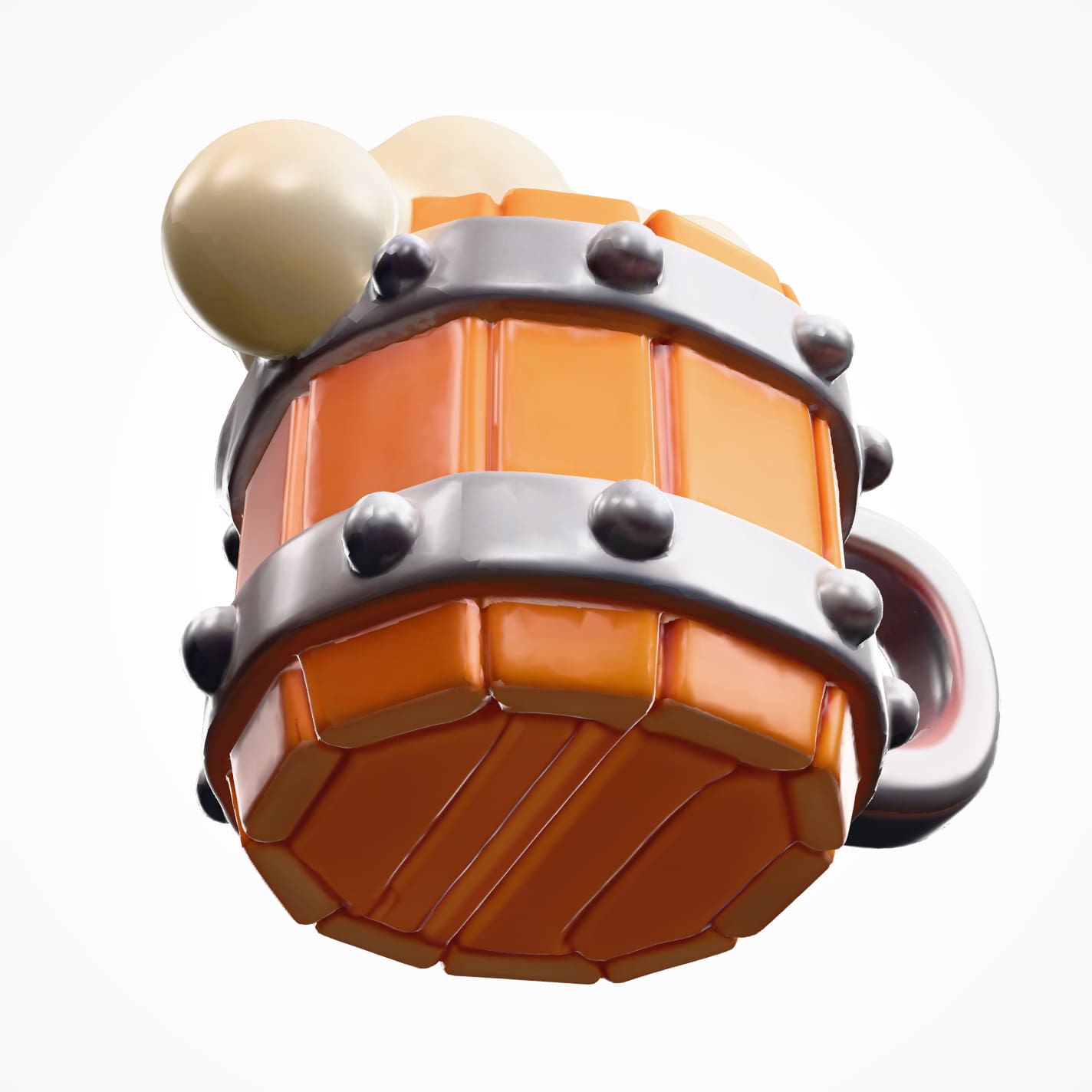
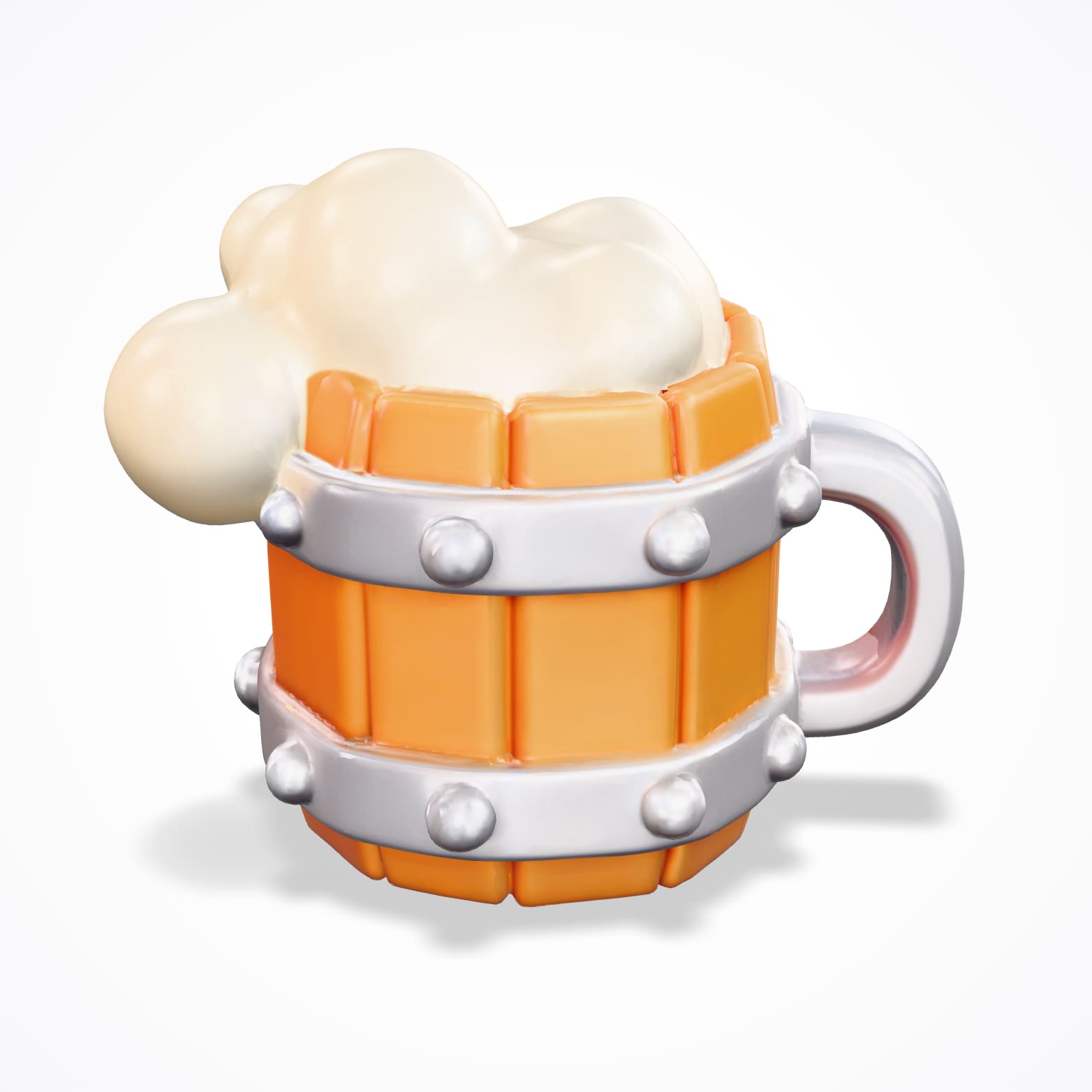
🗳️Beispiele für die Modellgenerierung
Klicken Sie auf die Beispiele rechts, um zu sehen, was der Turbo-Generator aus 2D-Bildern erstellen kann.

👌🏼Drei Schritte und fertig
Bild hochladen
Ziehen Sie ein beliebiges 2D-Bild per Drag & Drop herein. Klare Fotos mit einzelnen Objekten funktionieren am besten.
Einstellungen anpassen
Legen Sie Ihre bevorzugte Flächenanzahl und Octree-Auflösung zur Detailsteuerung fest.
Generieren & Herunterladen
Klicken Sie auf Generieren und laden Sie Ihr 3D-Modell herunter, sobald es fertig ist.
Erweiterte 3D-Konvertierungseinstellungen
Schritte
Beeinflusst den Prozess der Umwandlung von 2D zu 3D (obwohl spezifische Ergebnisse variieren können).
Anzahl der Chunks
Bestimmt die Detailgenauigkeit während der Umwandlung von 2D-Bildern in 3D-Modelle. Höhere Zahlen erzeugen detailliertere Ergebnisse.
Octree-Auflösung
Beeinflusst die bei der Rekonstruktion vom 2D-Bild zum 3D-Modell erfassten Details. Niedrigere Zahlen bedeuten weniger Details vom Originalbild.
Flächenanzahl
Legt die Zielanzahl der Flächen für das aus Ihrem 2D-Bild konvertierte 3D-Modell fest.
?Häufig gestellte Fragen
Welche Bildtypen funktionieren am besten?
Klare Fotos in der Vorderansicht mit einzelnen Objekten. Für Skizzen verwenden Sie bitte zuerst unseren Bild-zu-3D-Style-Transformer.
Was ist der Unterschied zwischen Turbo, Pro und Ultra?
Turbo konzentriert sich auf Geschwindigkeit (20-60s) für schnelle Ergebnisse. Pro verbessert die Qualität mit besseren Texturen und benötigt länger für die Verarbeitung (120-180s). Ultra bietet den höchsten Detailgrad für komplexe Modelle und benötigt ebenfalls etwa 180 Sekunden.
Was ist die "Octree-Auflösung"?
Steuert die Intensität der Detailerfassung. Höhere Werte (6-8) für mechanische Teile, niedrigere (3-5) für organische Formen.
Wie lange werden Dateien gespeichert?
Bitte laden Sie sie zeitnah herunter. Generierte Modelle bleiben über den teilbaren Link für 1 Stunde nach Erstellung zugänglich.
Warum ist der Turbo KI-3D-Generator langsamer als die kostenlose Version?
Das Generieren von Texturen erfordert intensive Rechenleistung, während die kostenlose Version diesen Schritt komplett überspringt, wodurch sich Turbo trotz texturierter Ergebnisse langsamer anfühlt.