Flächenanzahl
Pro 3D-Modeling: 2D-Bild sofort zum 3D-Modell
Folgen Sie dieser Anleitung zur Konvertierung von 2D-Bildern in 3D-Modelle, um jedes Foto oder jede Illustration in professionelle 3D-Modelle zu verwandeln
🎯Wie man die besten Ergebnisse erzielt
Allgemeine Regeln
- Verwenden Sie klare, gut beleuchtete Bilder mit einfarbigem Hintergrund
- Passen Sie die Flächenanzahl an Ihre Bedürfnisse an – höher für Details, niedriger für Leistung
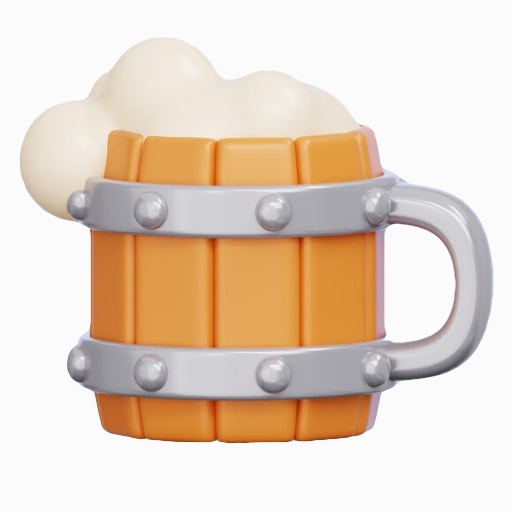

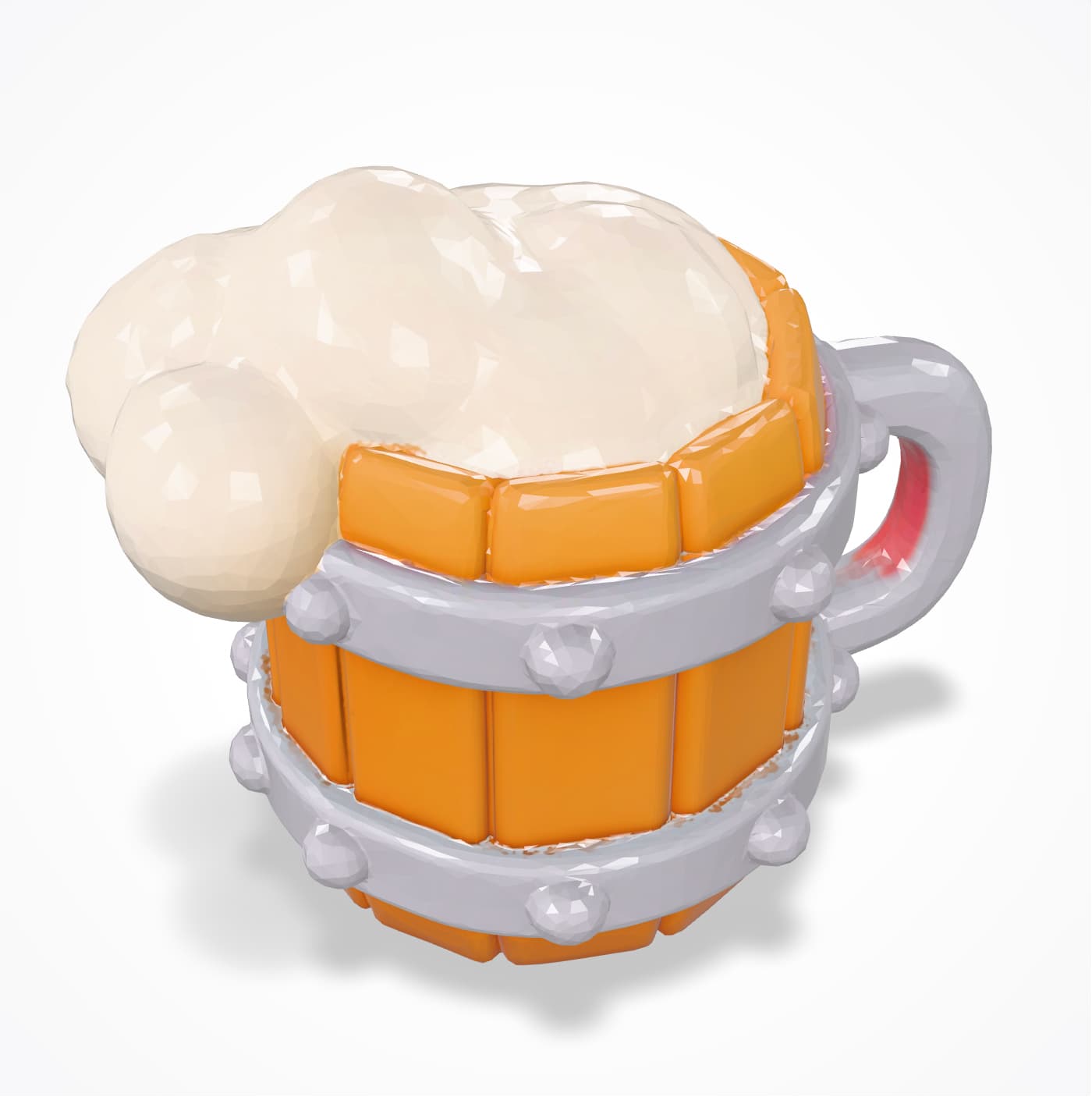
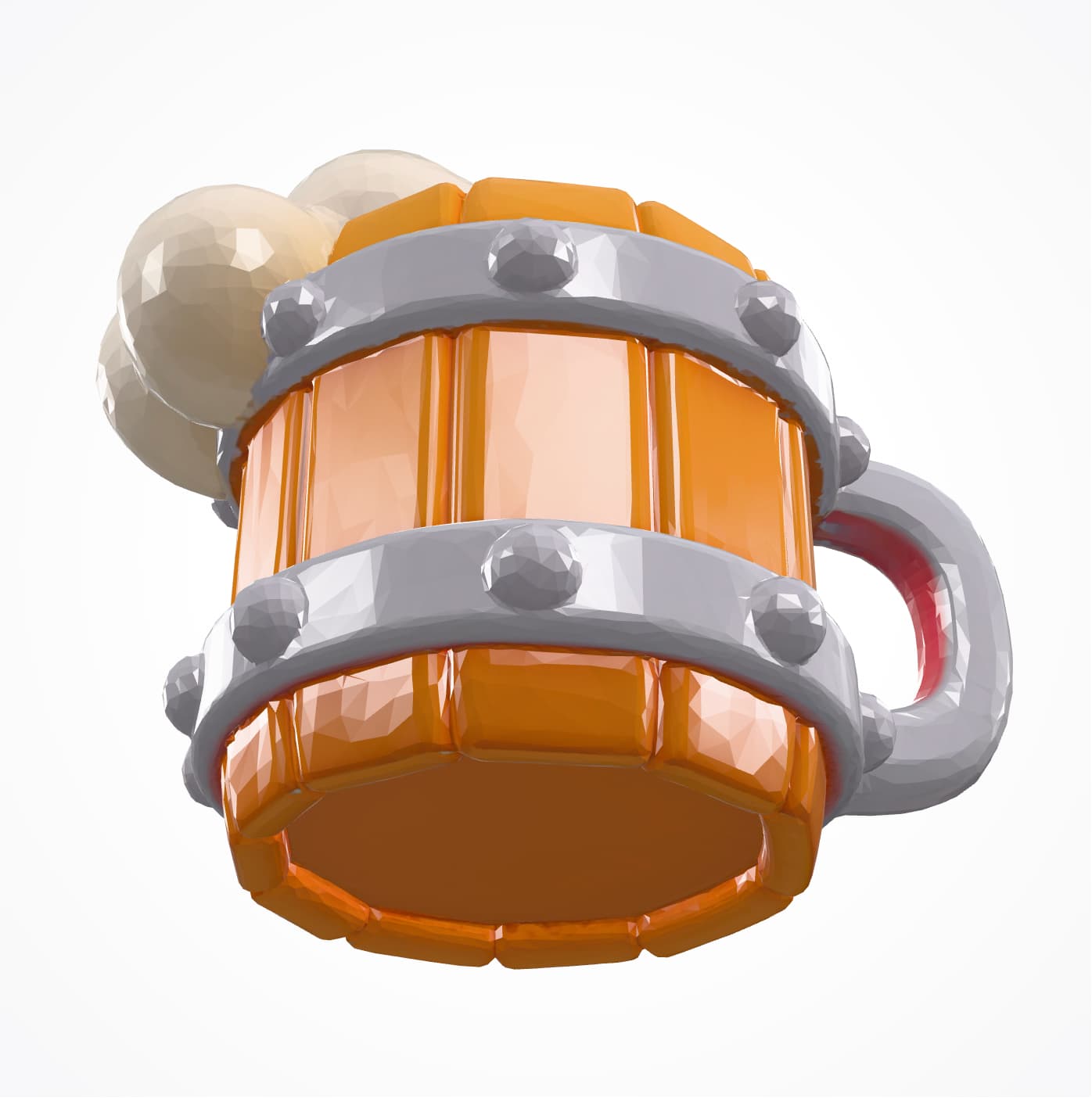
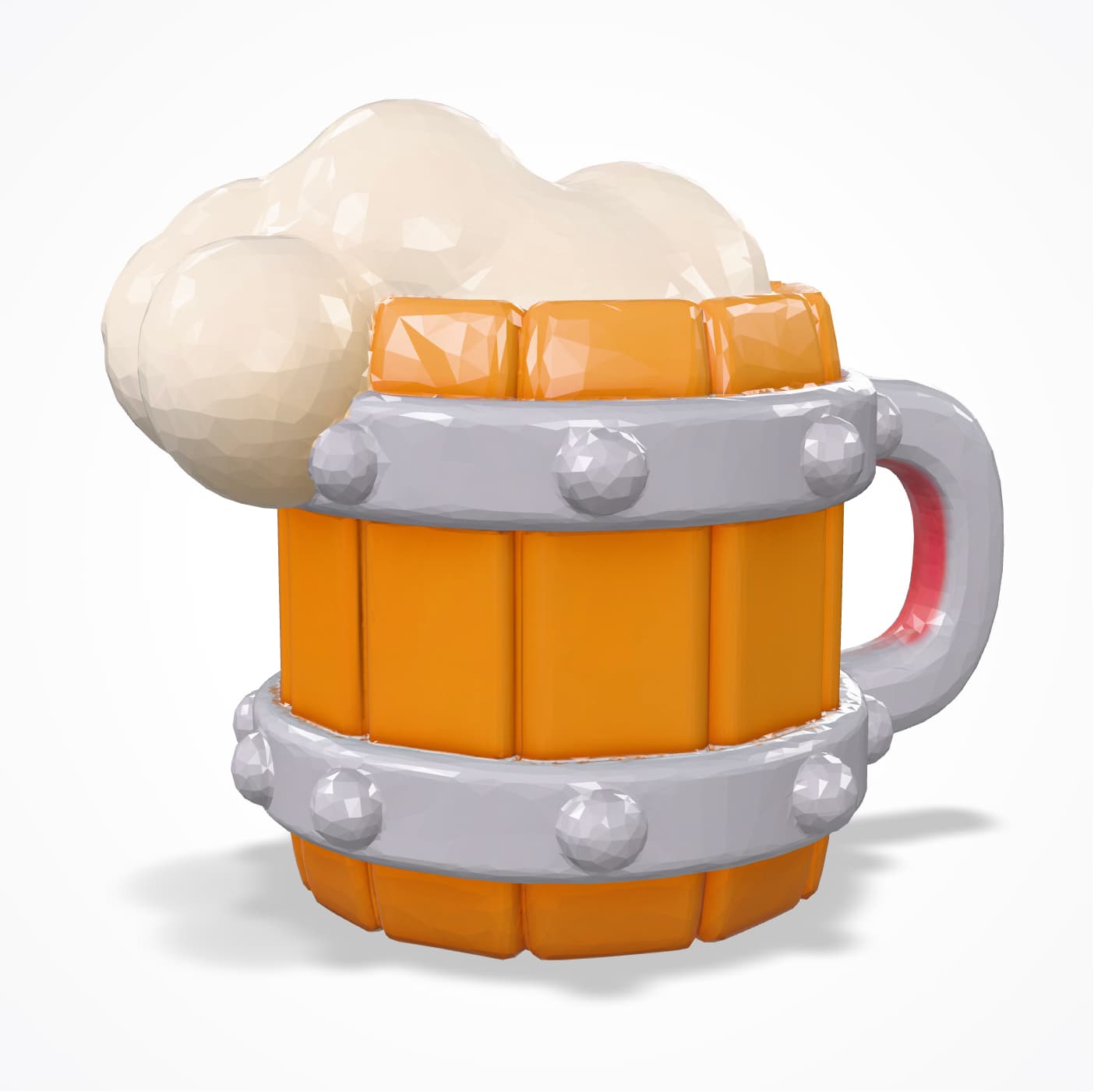
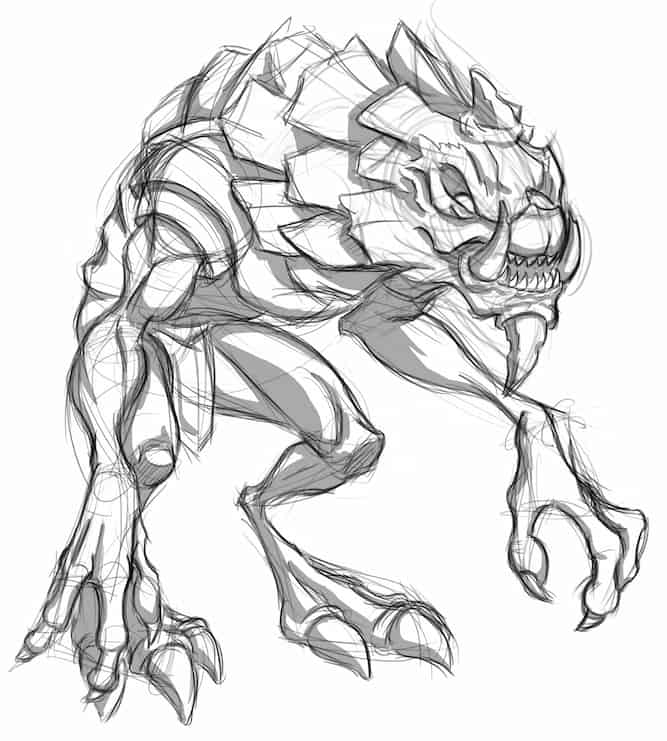
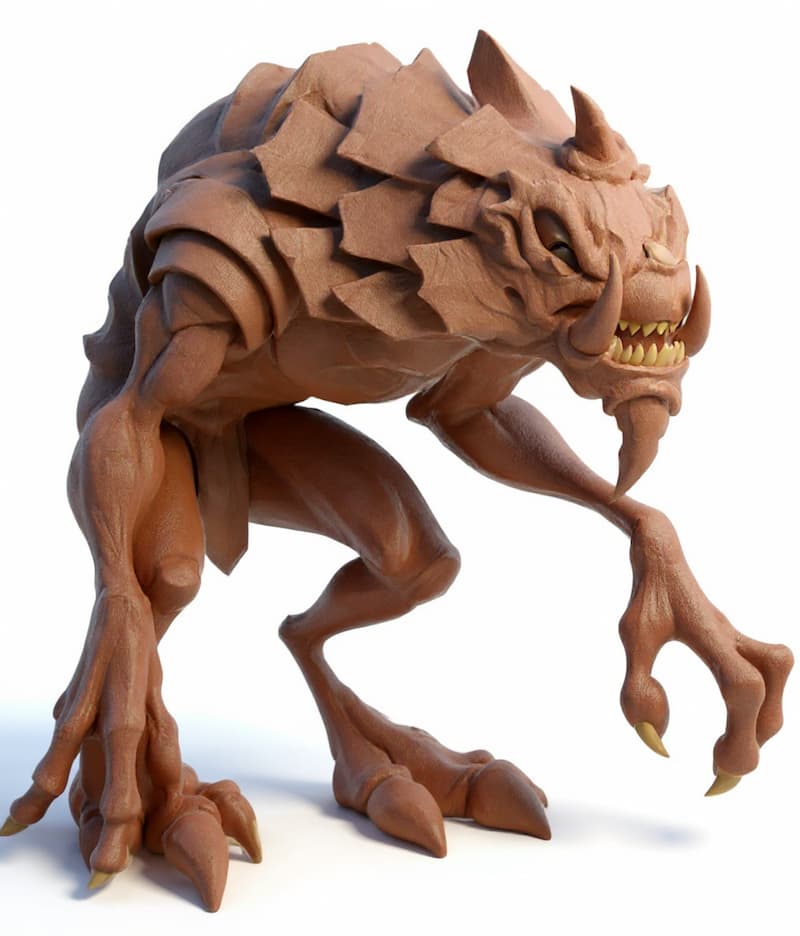
Für flache Illustrationen oder handgezeichnete Skizzen
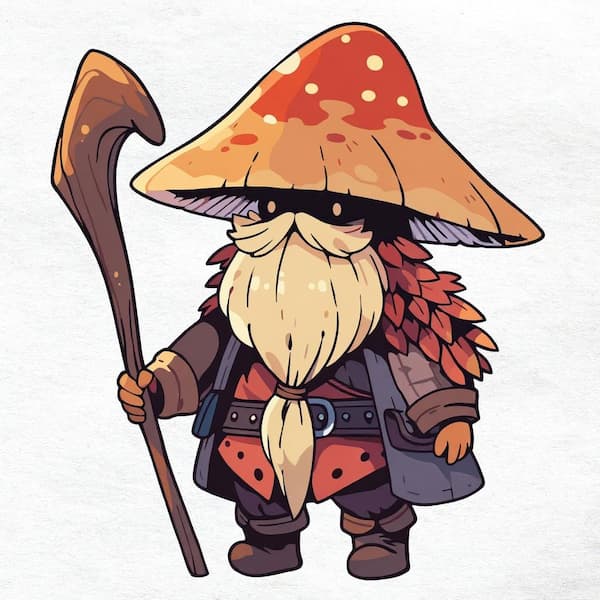
Für flache Illustrationen, Logos oder handgezeichnete Skizzen empfehlen wir die Verwendung des Bild-zu-3D-Stil-Transformators zur Render-Filter-Vorverarbeitung, um dem Algorithmus Tiefenhinweise zu geben.
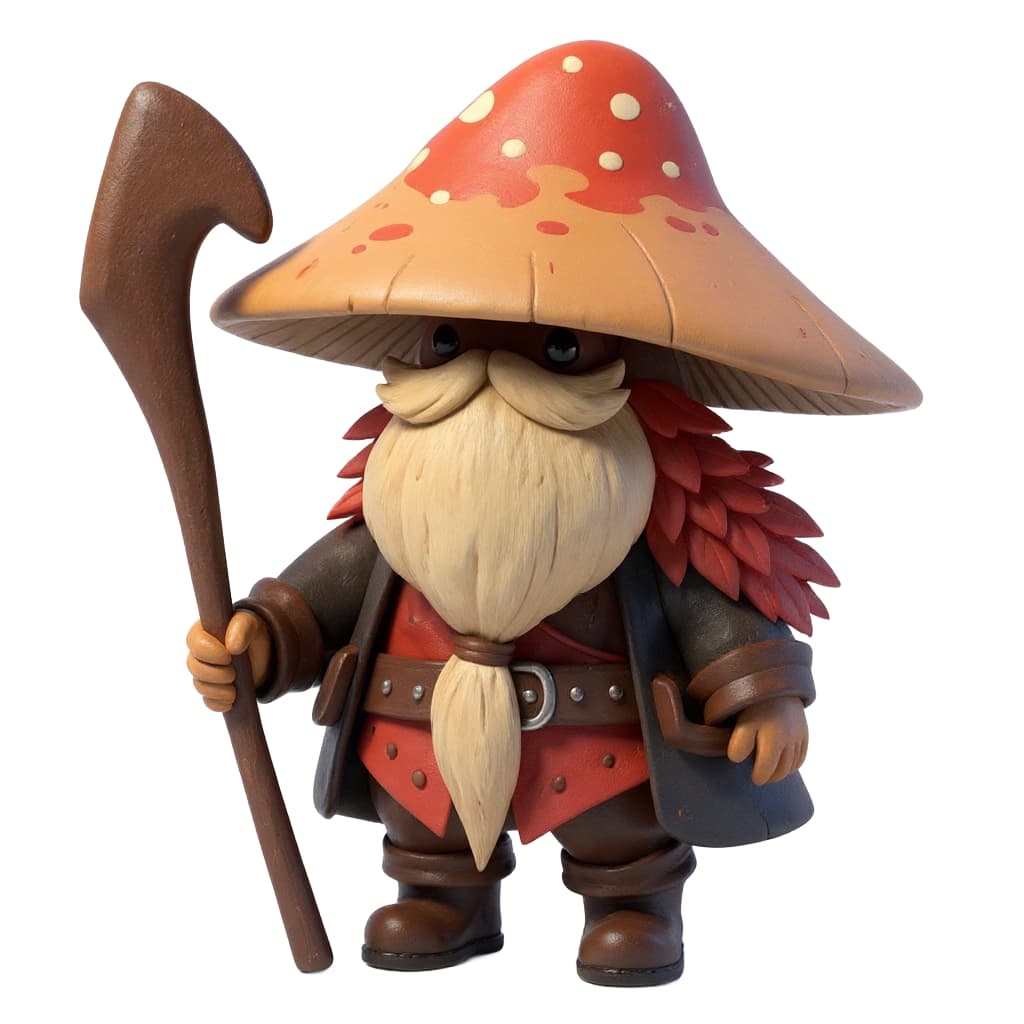
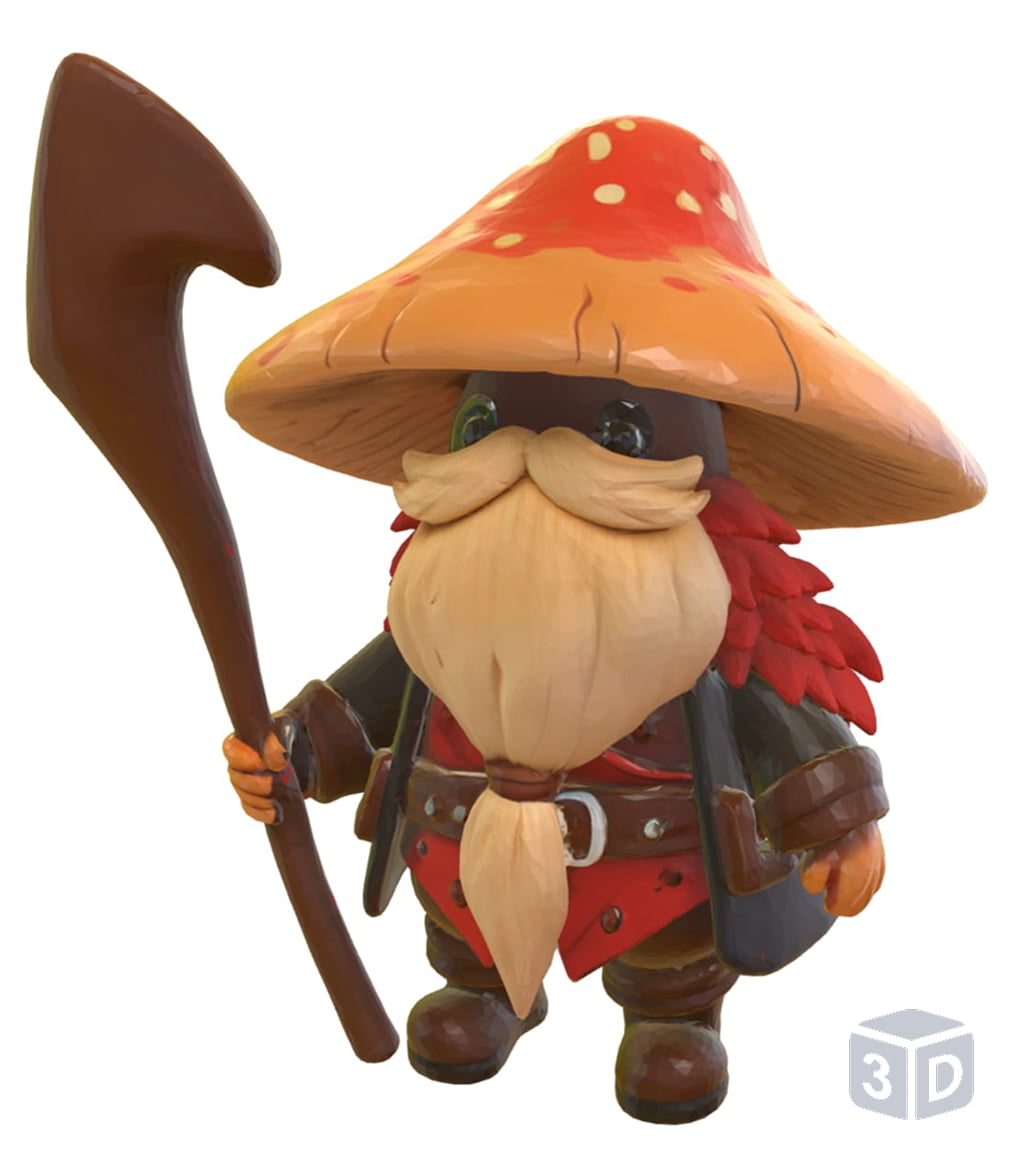
Für Bilder mit Schatten auf dem Boden / Komplexen Hintergründen
Wenn die Ergebnisse des 3D-Stil-Transformators starke Schatten unter Personen oder Objekten erzeugen oder wenn das Originalbild einen unruhigen Hintergrund hat, verwenden Sie immer den Hintergrund-Entferner, um Schatten und störende Hintergründe vor der 3D-Generierung zu beseitigen.
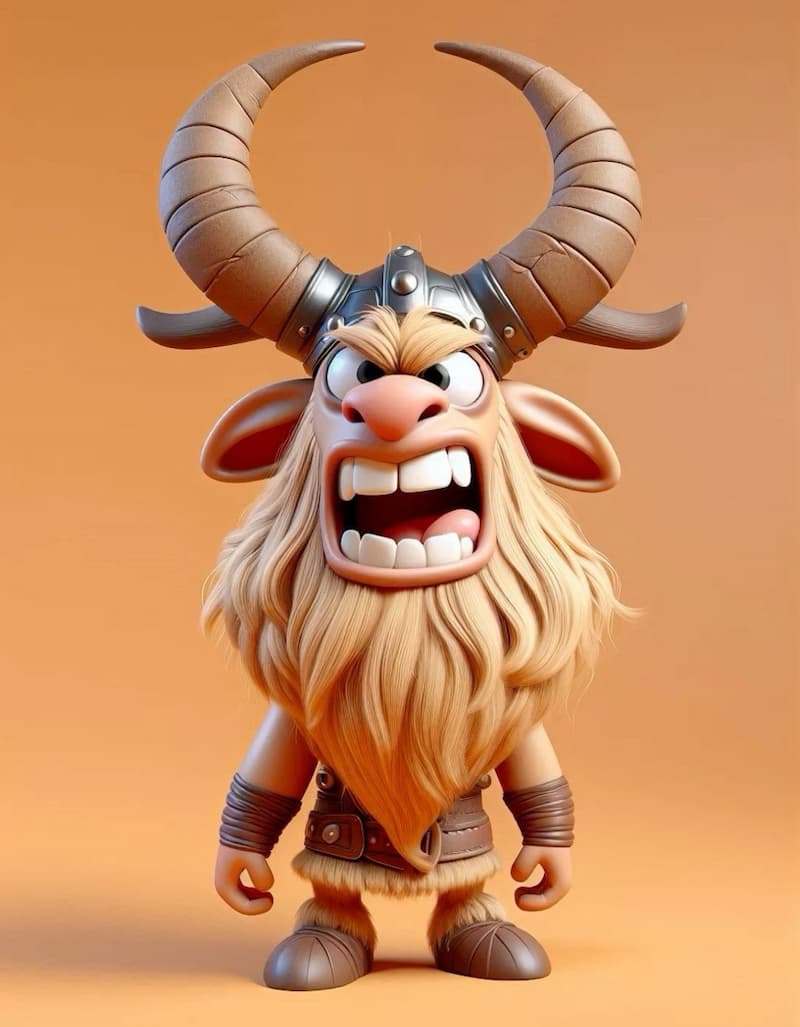
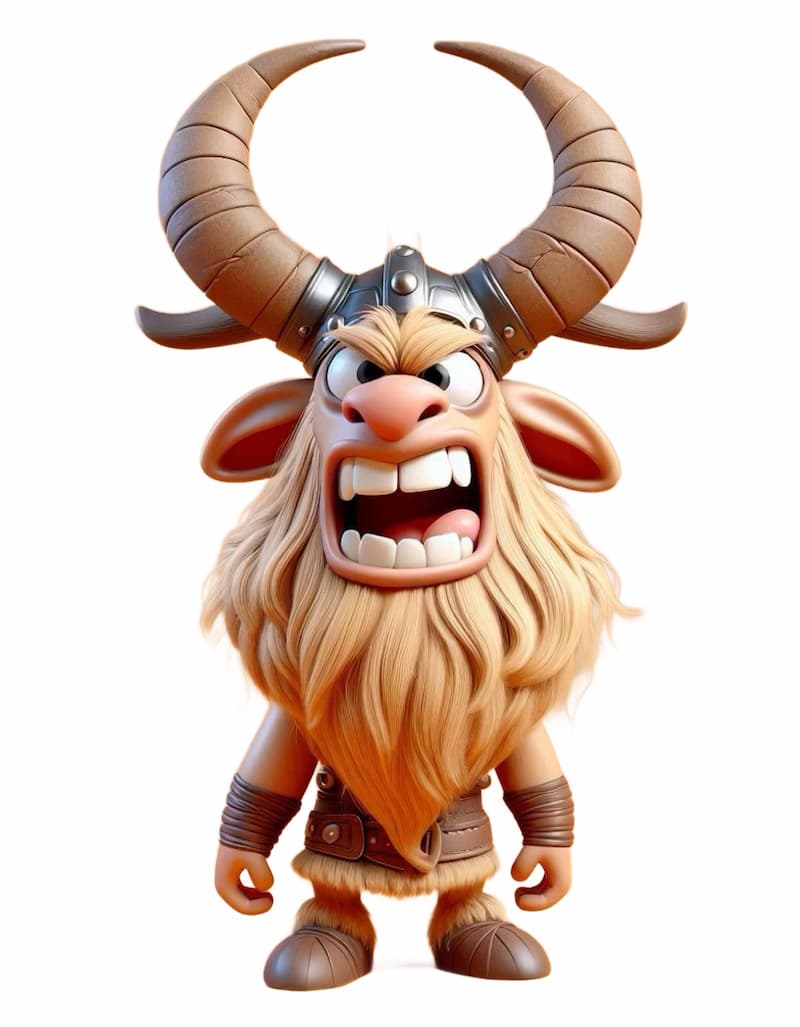
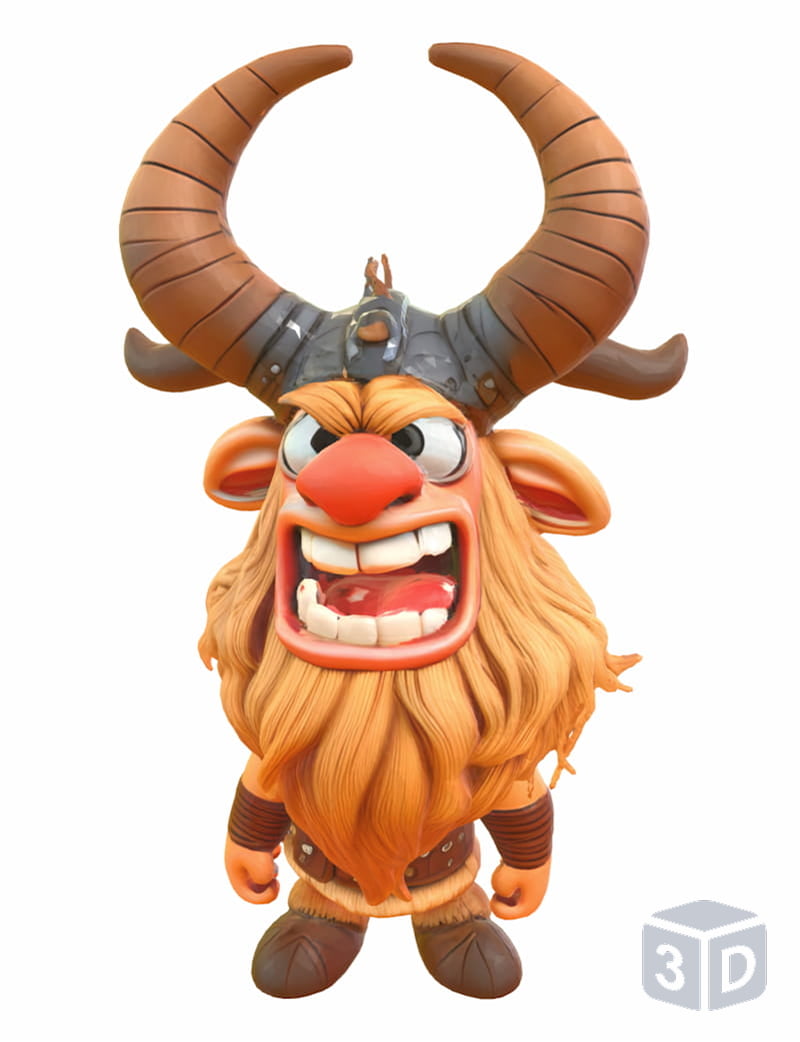
Erweiterte Einstellungen für 2D-zu-3D-Modellkonvertierung
Schritte
Beeinflusst den 2D-zu-3D-Konvertierungsprozess (obwohl spezifische Ergebnisse variieren können).
Anzahl der Chunks
Bestimmt die Detailgenauigkeit während der 2D-Bild-zu-3D-Modell-Konvertierung. Höhere Zahlen erzeugen detailliertere Ergebnisse.
Octree-Auflösung
Beeinflusst die Details, die während der 2D-Bild-zu-3D-Modell-Rekonstruktion erfasst werden. Niedrigere Zahlen bedeuten weniger Details vom Originalbild.
Flächenanzahl
Legt die Ziel-Flächenanzahl für das aus Ihrem 2D-Bild konvertierte 3D-Modell fest.
⚠️Fehlerhafte 2D-zu-3D-Beispiele
Großer Boden aufgrund von Schatten auf dem Untergrund
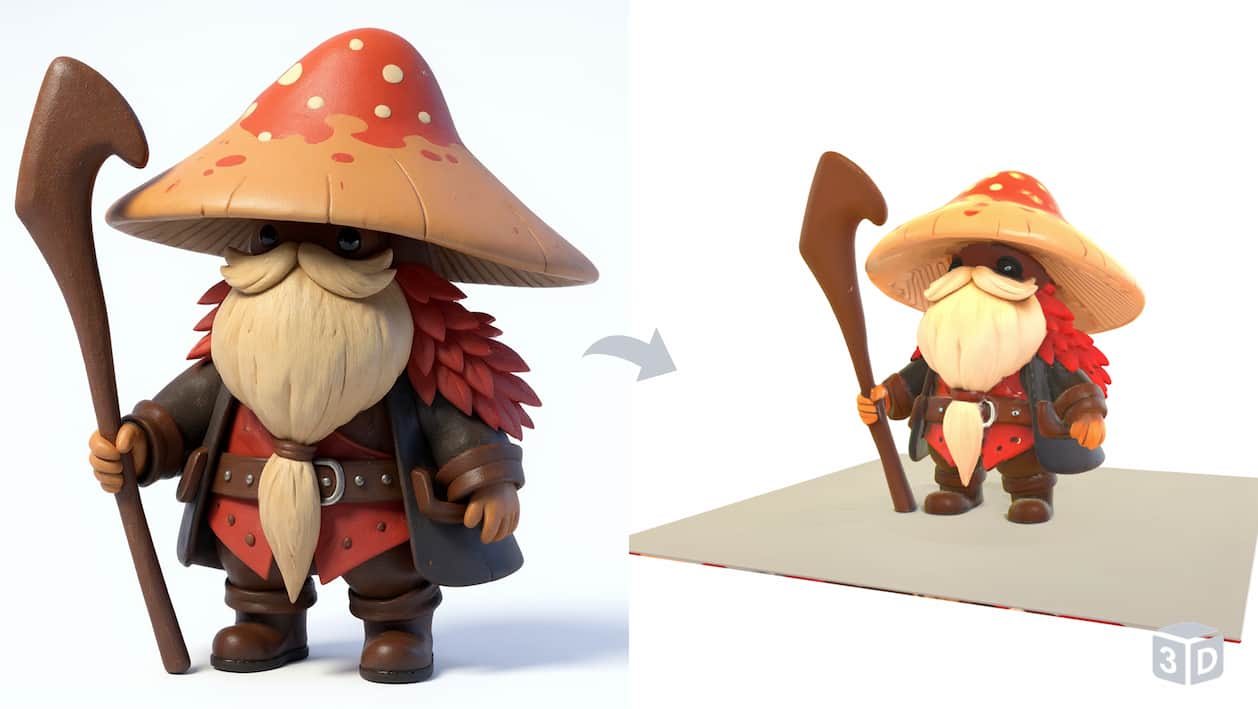
Problem-Beispiel
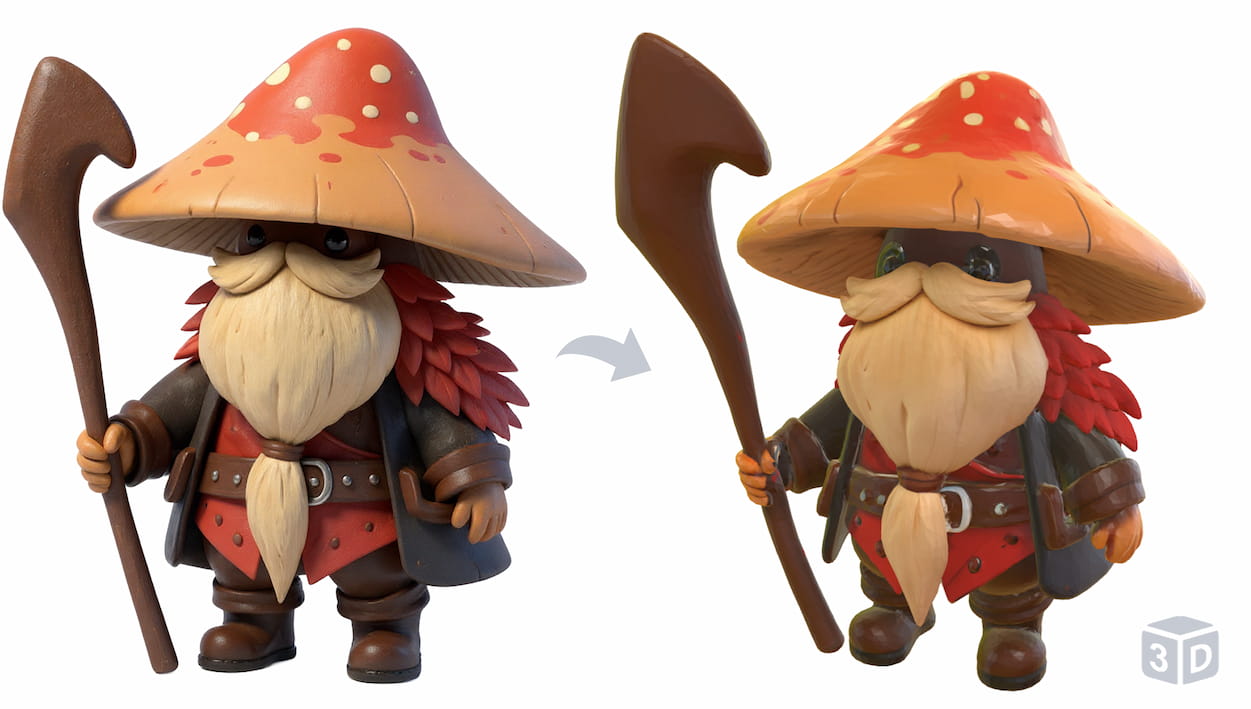
Verwenden Sie zuerst den Bildhintergrund-Entferner
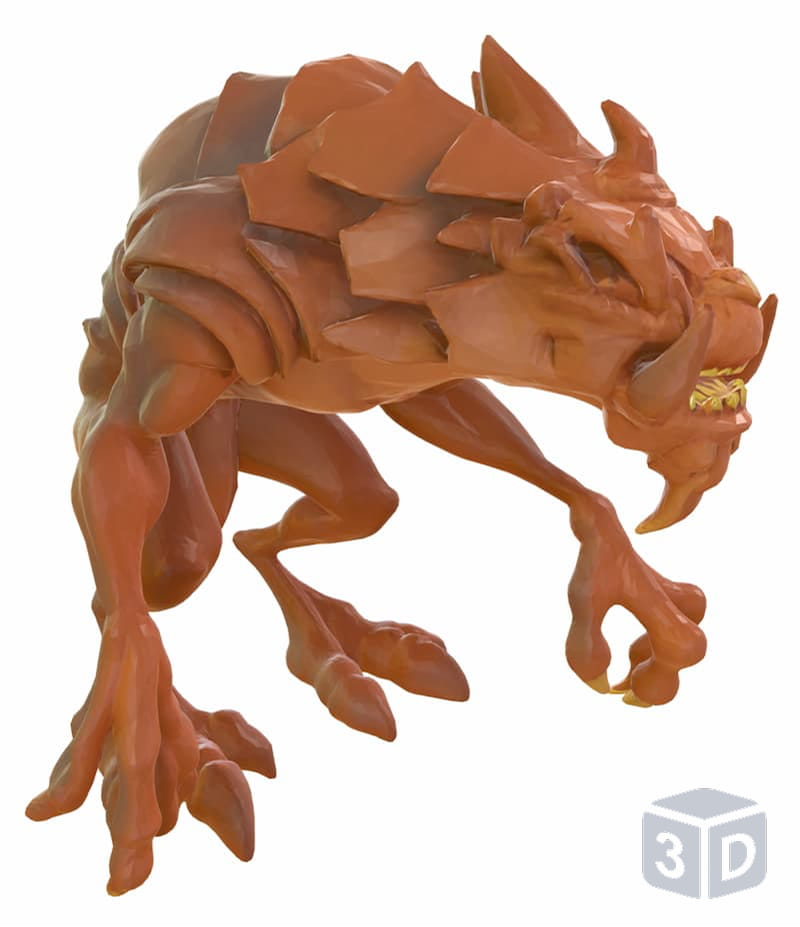
Kastenartiges Ergebnis aus flachem Bild
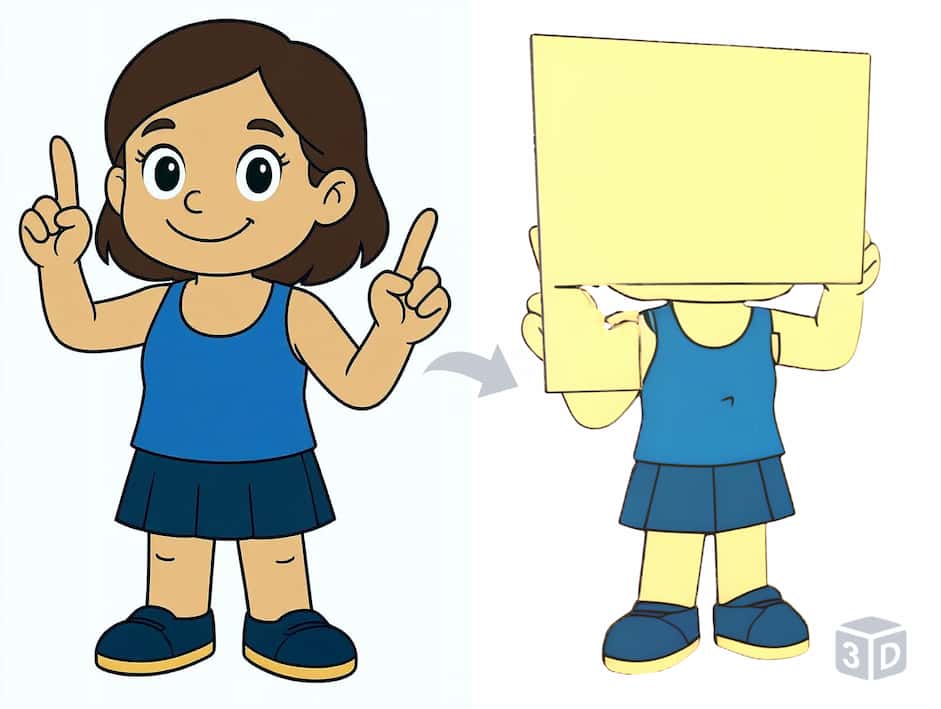
Problem-Beispiel
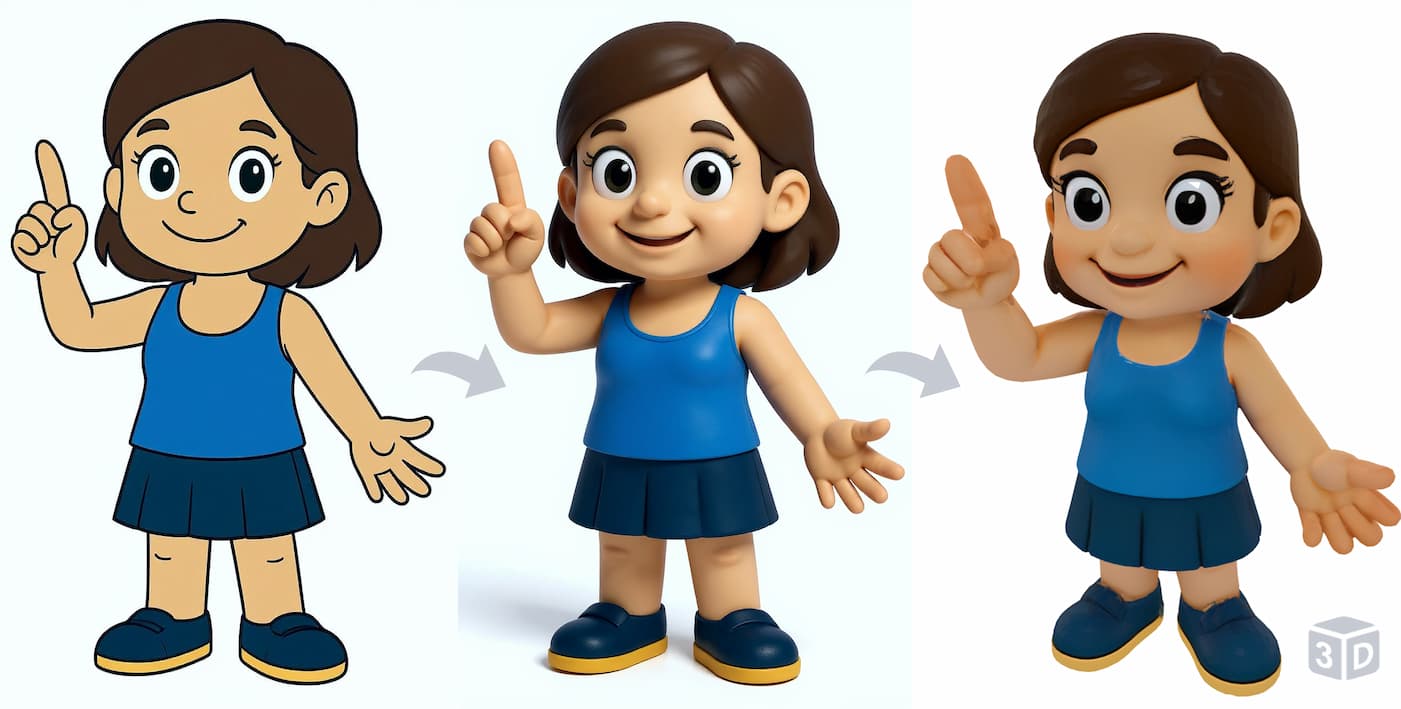
Verwenden Sie zuerst den Bild-zu-3D-Stil-Transformator
❓Häufig gestellte Fragen
Was ist der Unterschied zwischen den Turbo, Pro und Ultra 2D-Bild-zu-3D-Modell-Generatoren?
• Turbo ist auf Geschwindigkeit ausgelegt und liefert schnelle Prototypen und Low- bis Mid-Poly-Modelle in nur 20–60 Sekunden. Perfekt für schnelle Iterationen.
• Pro ist der Standard für hochwertige Assets. In 2–3 Minuten erhalten Sie ein High-Poly-Modell mit exzellenter Texturtreue und voller Formatunterstützung, bereit für die Produktion.
• Ultra ist unsere Premium-Option für maximale Details. Er zeichnet sich durch die Erfassung komplizierter Details bei komplexen Motiven aus, insbesondere bei humanoiden Modellen, was ihn ideal für Hero-Assets und professionelle Renderings macht (Generierungszeit ca. 3 Minuten).
Warum hat mein Modell einen übermäßig großen Boden?
Starke Schatten oder ein unruhiger Hintergrund im Quellbild sind meist die Ursache. Lassen Sie das Bild zuerst durch den Hintergrund-Entferner laufen, um das Problem zu beheben.
Warum ist mein Ergebnis blockförmig?
Das passiert, wenn dem Quellbild Tiefenhinweise oder Schatten fehlen. Verarbeiten Sie es mit dem Bild-zu-3D-Stil-Transformator vor, um die fehlenden Informationen hinzuzufügen.
Kann ich die generierten Texturen direkt in Maya oder Blender verwenden?
Ja. Wir exportieren in mehrere Formate, die sich nahtlos in allen gängigen 3D-Editoren öffnen lassen.
Wie erhalte ich Credits?
Erstellen Sie ein Konto, besuchen Sie dann die Preise-Seite und führen Sie ein Upgrade auf den Pro-Plan durch, um Credits zu erhalten.
Warum ist Pro langsamer als Turbo und die kostenlose Version?
Pro berechnet weitaus detailliertere Texturen bei der Umwandlung von 2D-Bildern in 3D-Modelle, was ein Vielfaches der Rechenleistung von Turbo erfordert. Die kostenlose Version überspringt die Texturgenerierung vollständig und erscheint daher schneller.