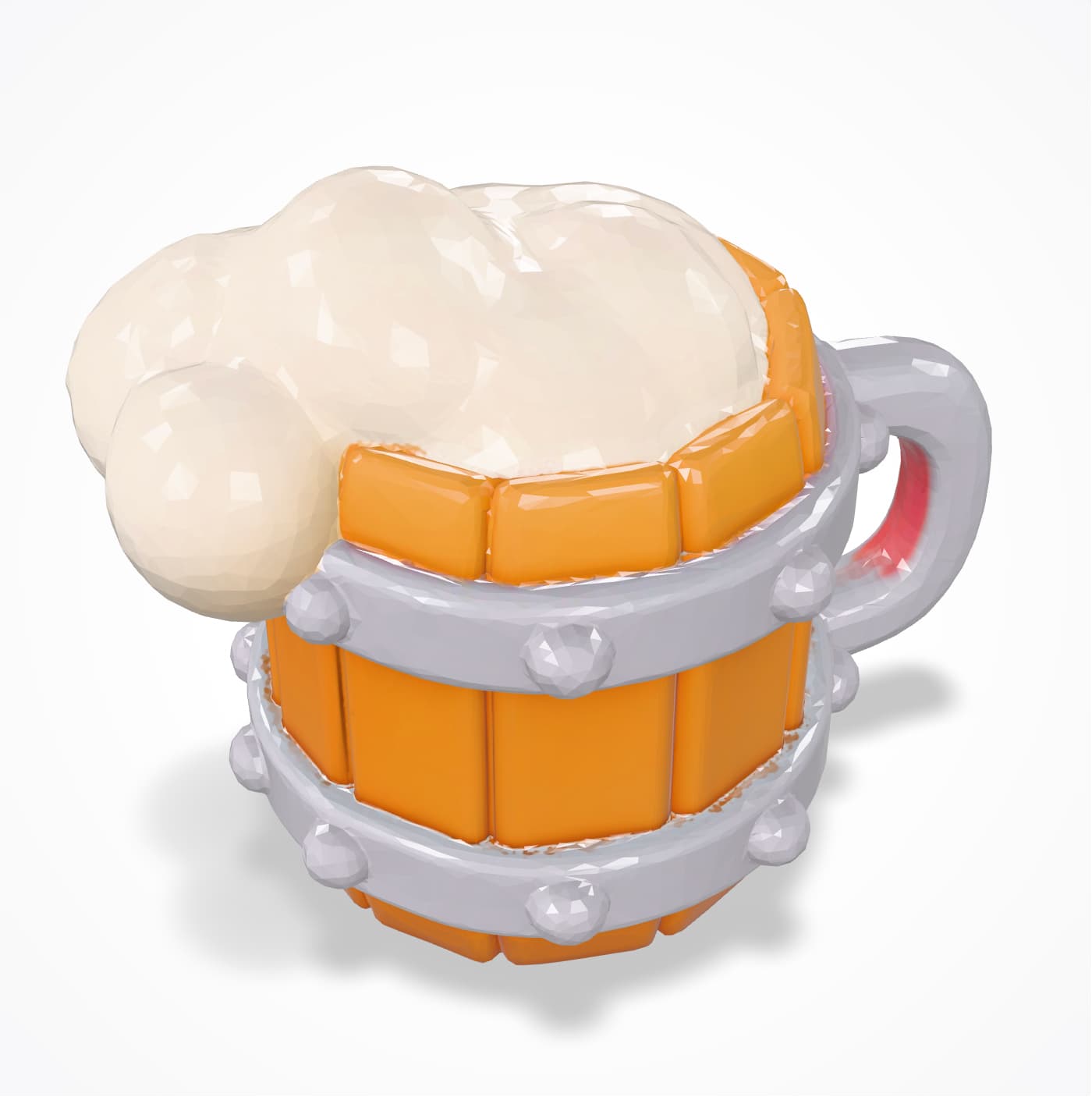
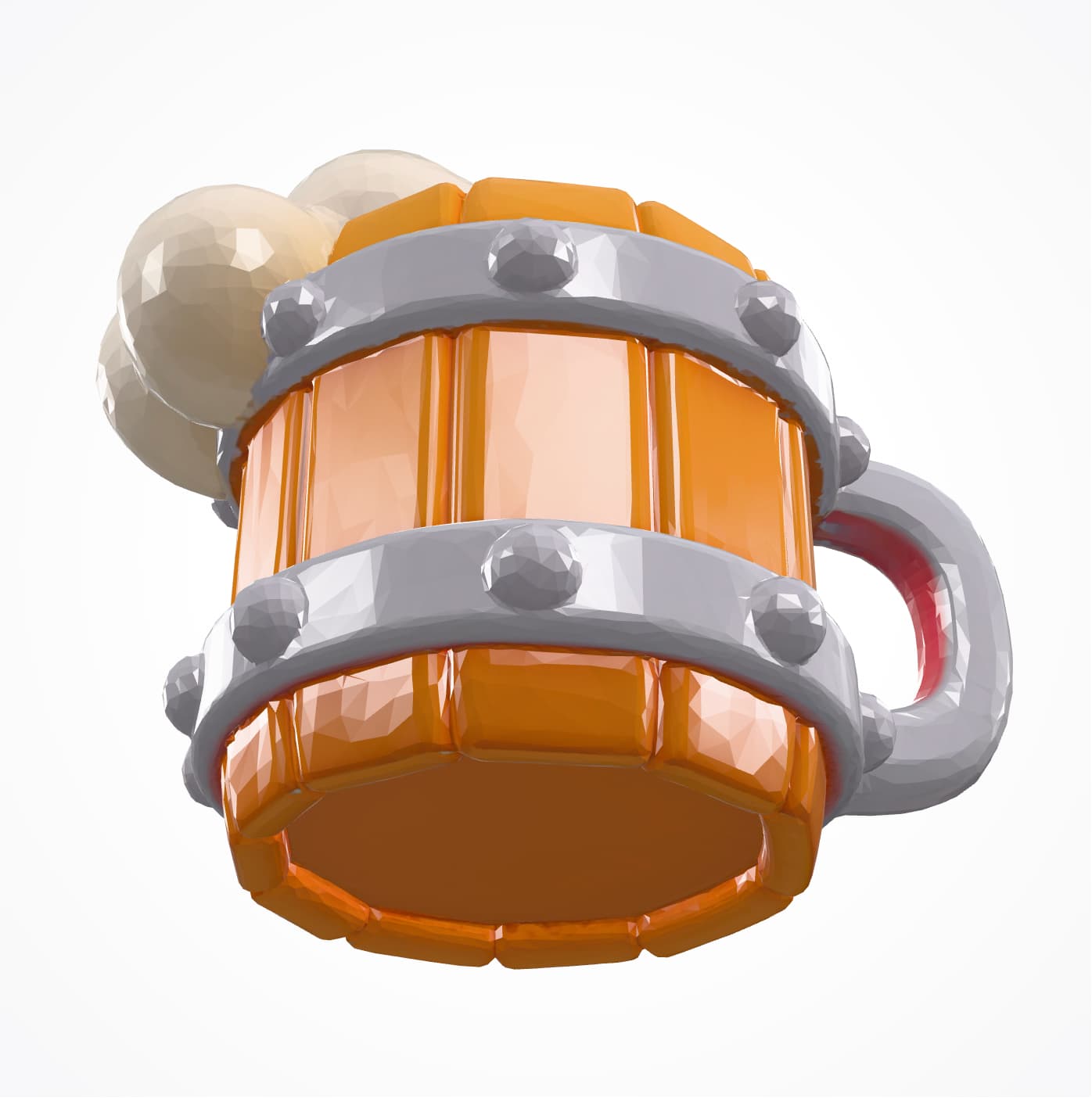
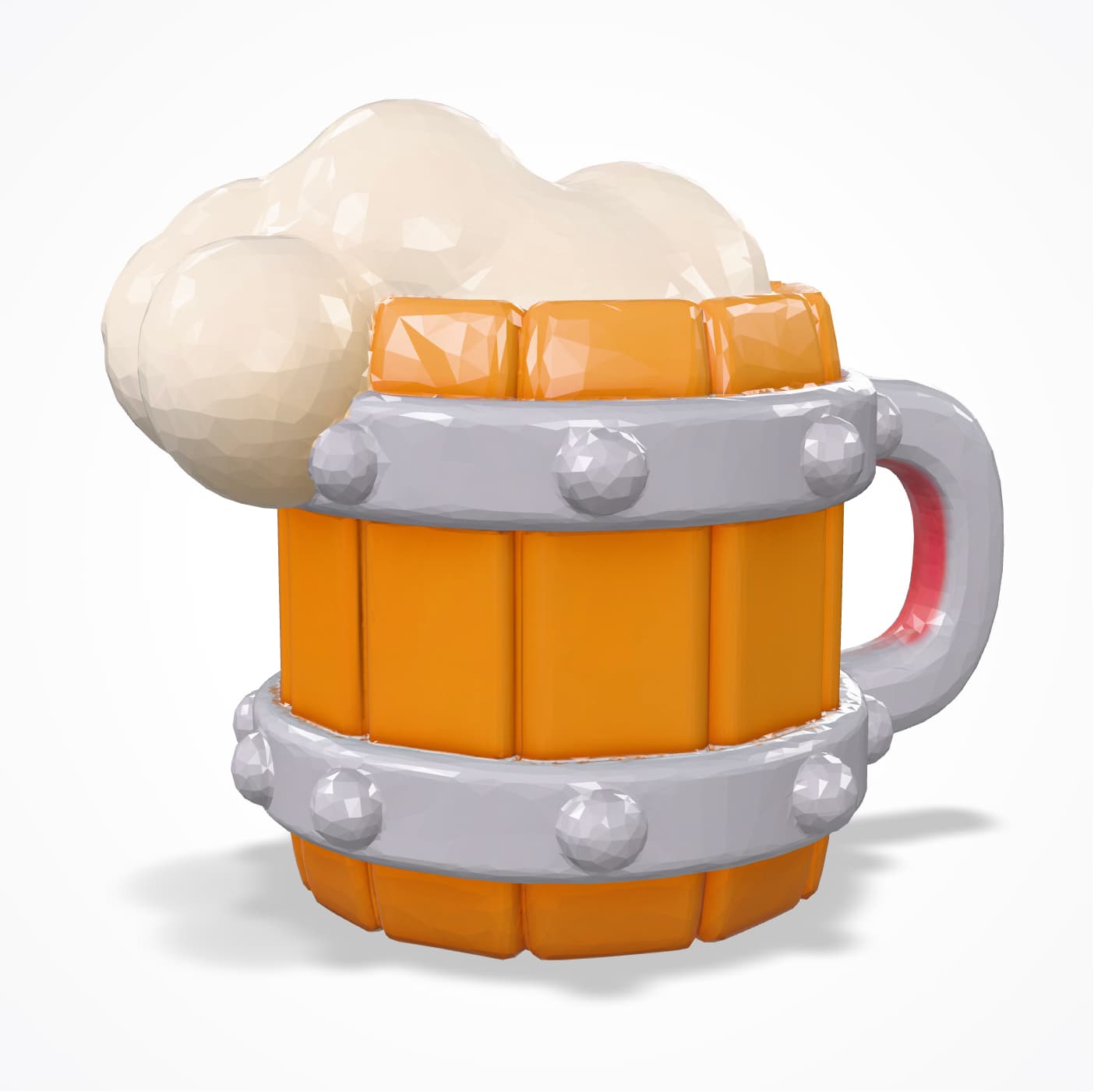
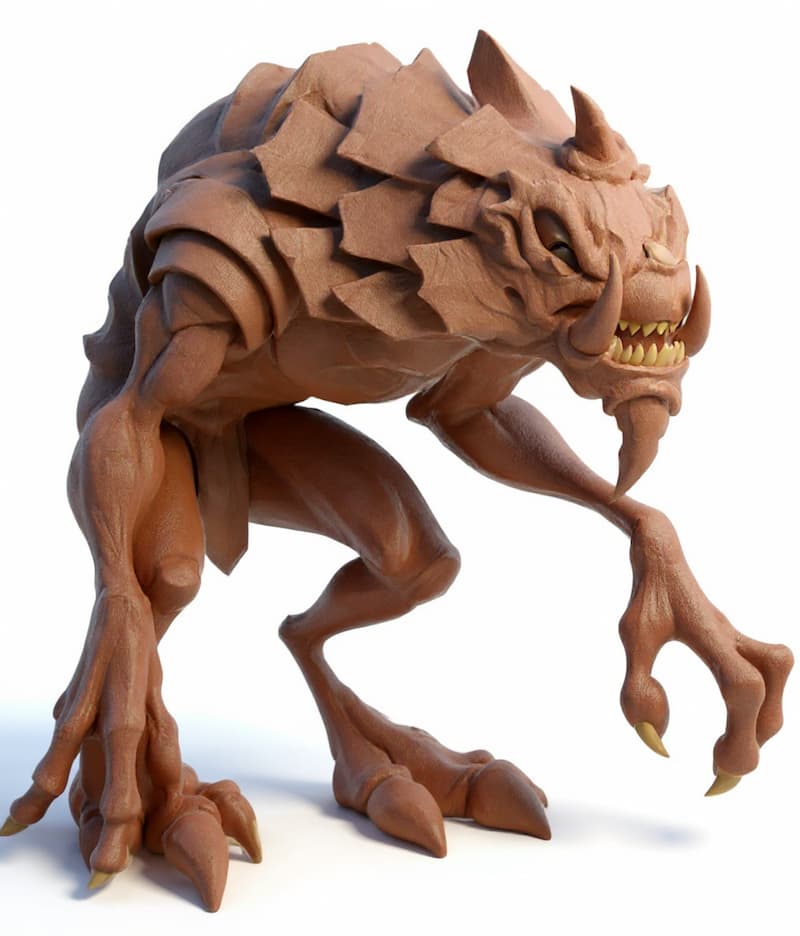
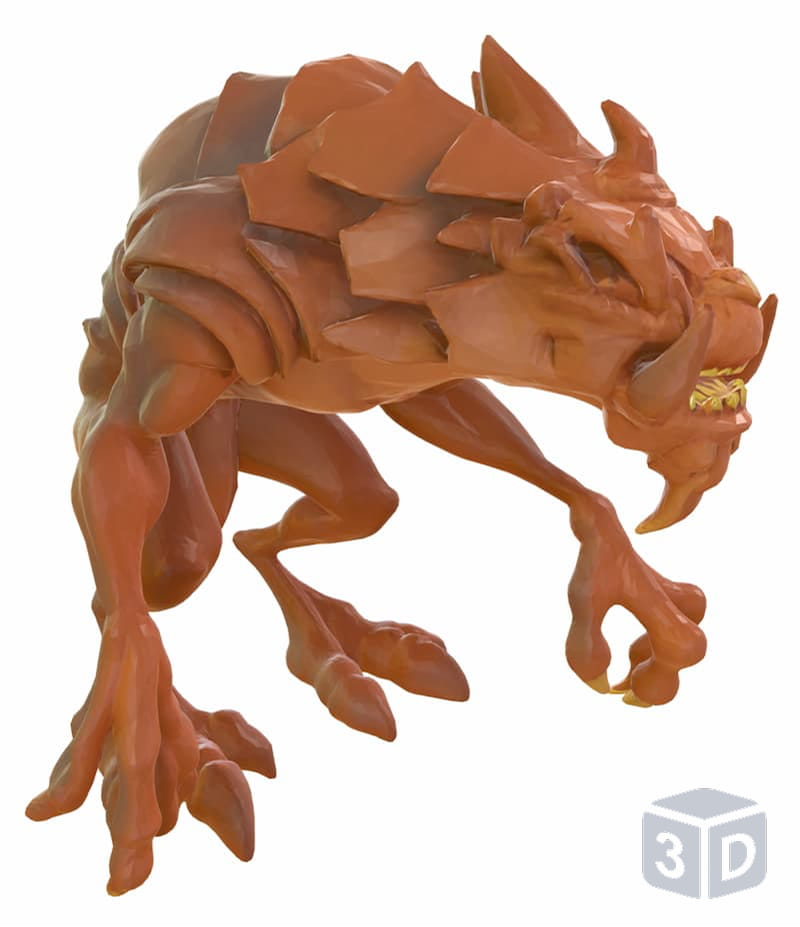
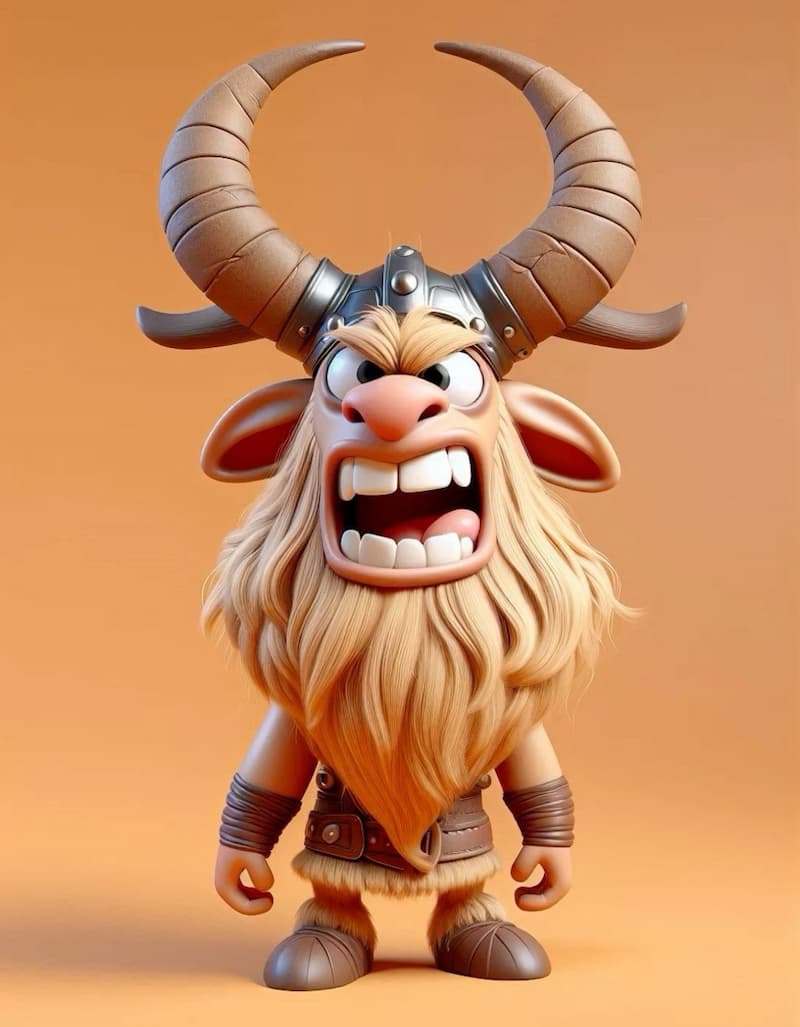
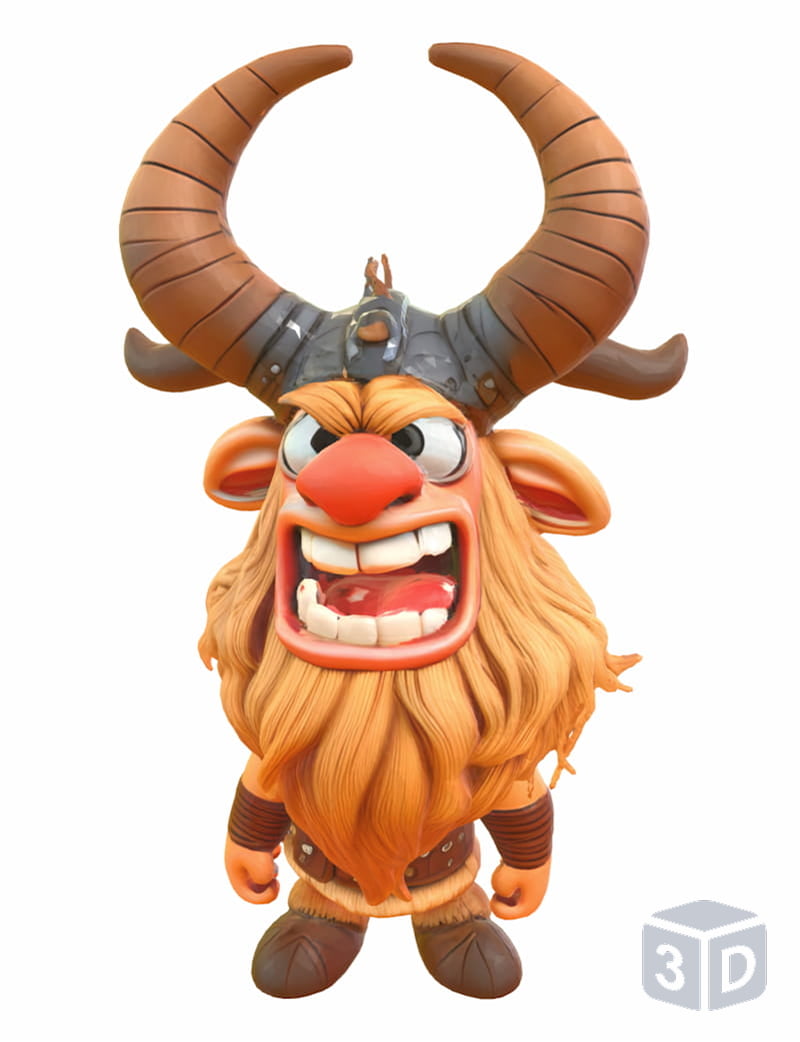
面數

Pro 3D 建模:立即將 2D 圖片轉換為 3D 模型

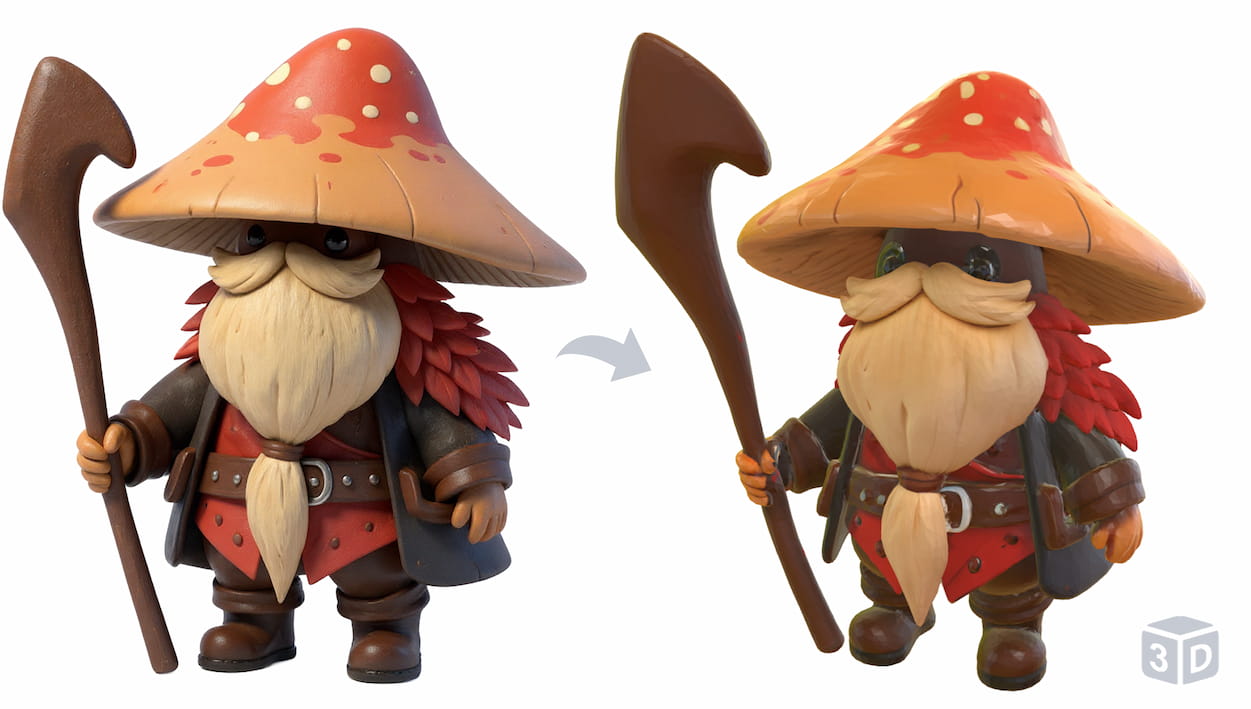
按照此 2D 圖片轉 3D 模型轉換指南,將任何照片或插圖轉換為專業的 3D 模型

🎯如何獲得最佳結果

一般規則

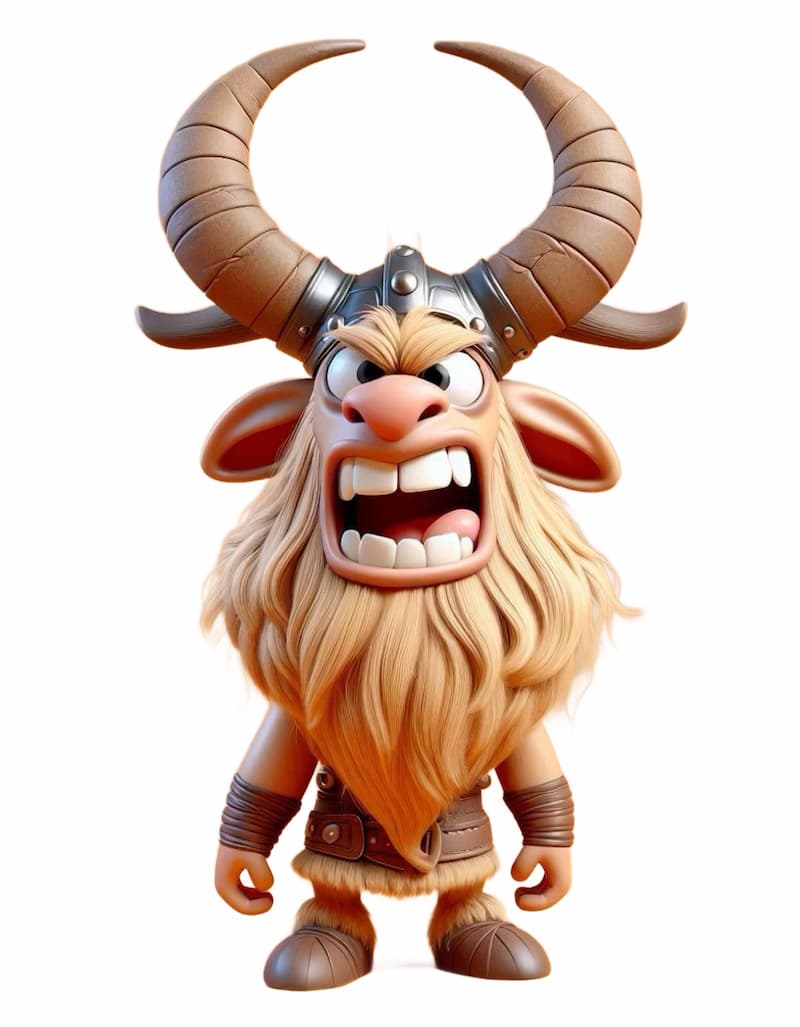
  • 使用背景單純、清晰且光線充足的圖片
  • 根據您的需求調整面數 - 越高細節越多,越低效能越好
良好光線範例 1
良好光線範例 1
良好光線範例 2
單純背景範例 1
單純背景範例 2

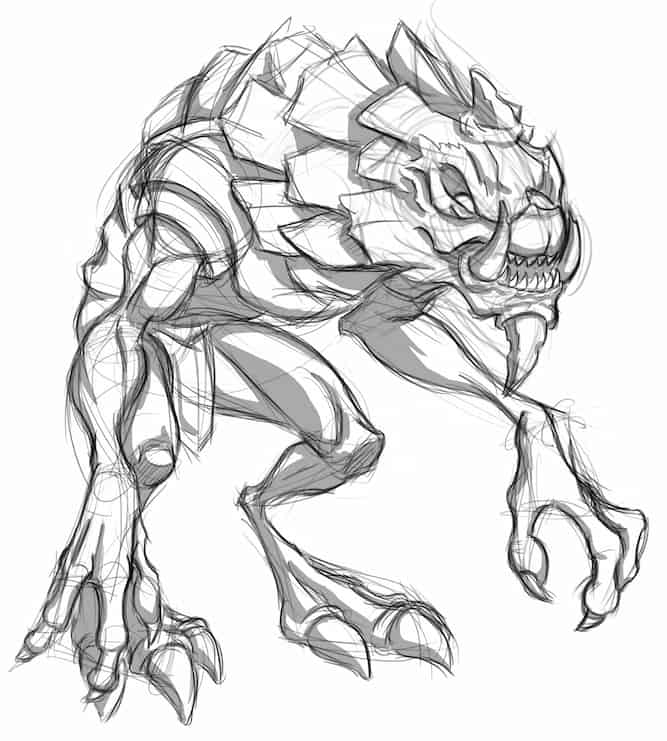
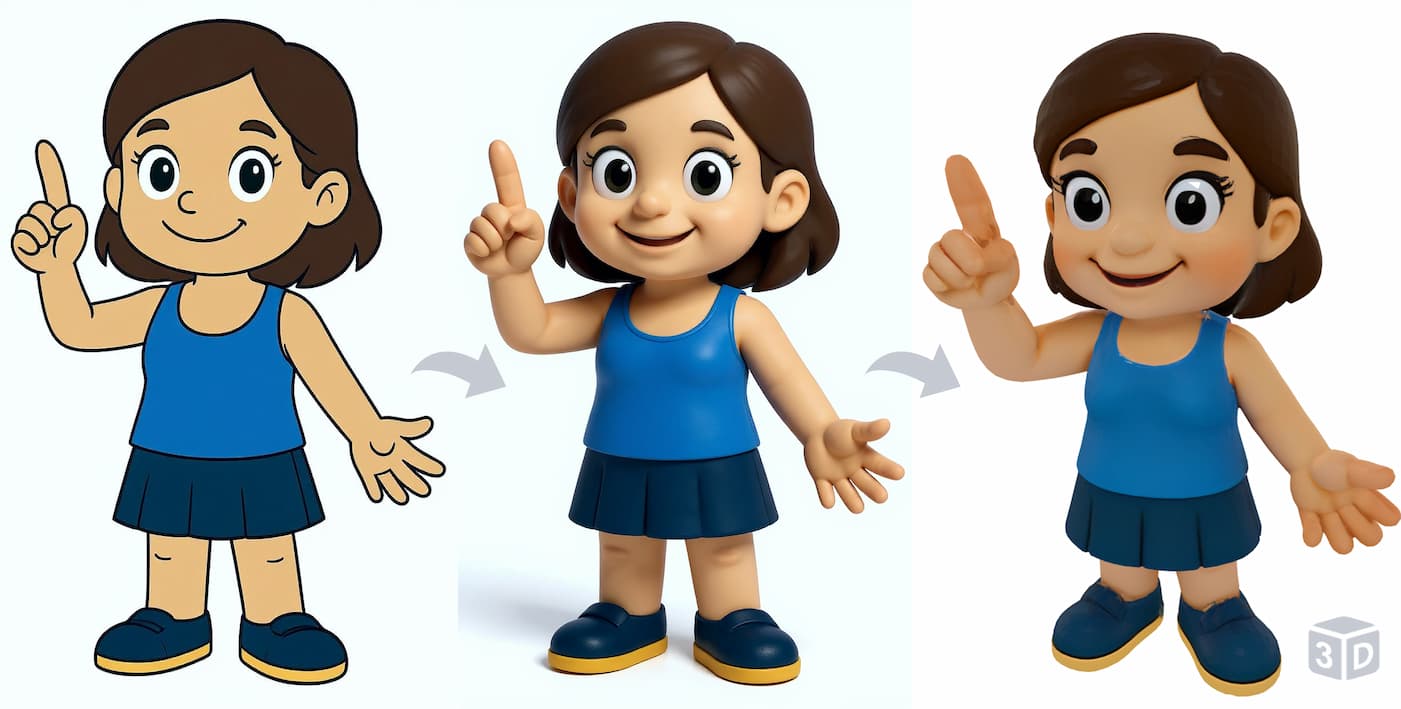
適用於平面插圖或手繪草圖

對於平面插圖、Logo 或手繪草圖,我們建議使用 圖片轉 3D 風格轉換器進行渲染濾鏡預處理,為演算法提供深度線索。

良好光線範例 1
良好光線範例 1
良好光線範例 2
良好光線範例 1
單純背景範例 2
良好光線範例 1
良好光線範例 1
良好光線範例 2
良好光線範例 1
單純背景範例 2

適用於地面有陰影的圖片 / 複雜背景

3D 風格轉換器的結果在人物或物體下方產生重陰影,或原始圖片背景雜亂時,請務必在 3D 生成之前使用 背景移除工具消除陰影和令人分心的背景。

良好光線範例 1
良好光線範例 1
良好光線範例 2
良好光線範例 1
單純背景範例 2

開始使用 2D 轉 3D 模型轉換

1

步驟 1 | 上傳您的參考圖片

選擇並上傳一張清晰的 2D 參考圖片以進行 3D 模型轉換。背景雜亂最少的圖片可產生最佳的 2D 圖片轉 3D 模型結果。

2

步驟 2 | 調整並啟動 2D 轉 3D 生成

透過調整細節等級或探索進階選項來自訂您的 2D 轉 3D 生成過程。準備就緒後啟動轉換。

3

步驟 3 | 下載結果

取得您從 2D 圖片轉換完成的 3D 模型(偏好的格式:OBJ、GLB 或 STL)。請盡快下載,因為檔案會在工作階段結束後過期。

進階 2D 轉 3D 模型轉換設定

步數 (Steps)

影響 2D 轉 3D 轉換過程(儘管具體結果可能有所不同)。

區塊數量 (Chunks)

決定 2D 圖片轉 3D 模型轉換過程中的細節顆粒度。數值越高,結果越詳細。

八叉樹解析度 (Octree Resolution)

影響 2D 圖片轉 3D 模型重建過程中捕捉的細節。數值越低意味著來自原始圖片的細節越少。

面數 (Face Count)

設定從您的 2D 圖片轉換之 3D 模型的目標面數。

⚠️2D 轉 3D 失敗範例

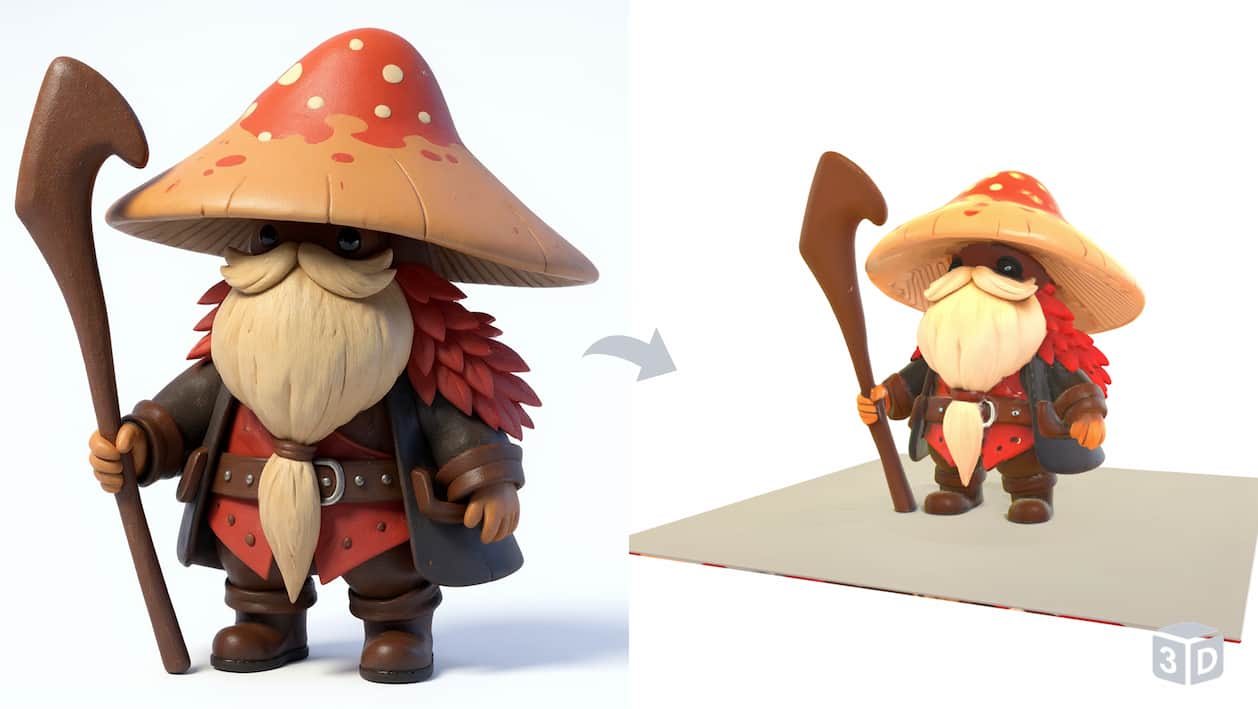
由於地面陰影導致的大地板
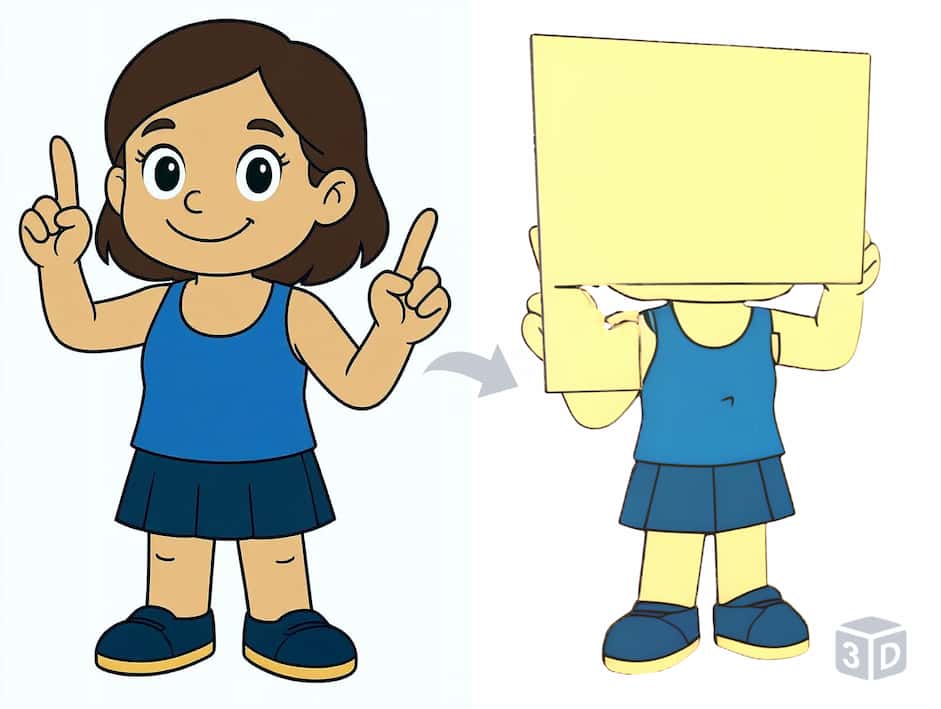
平面 Logo 轉換為盒狀模型

問題範例

平面圖片產生盒狀結果

平面 Logo 轉換為盒狀模型

問題範例

🧩什麼是 Pro AI 3D 模型生成器?

Pro AI 3D 模型生成器採用先進的 3D 圖像生成演算法,在保留幾何細節的同時,顯著減少網格噪點和拓撲錯誤。其結果適用於遊戲、XR、3D 列印或電子商務展示,並附帶完整的商業授權。

🚀為什麼選擇 Pro AI 3D 模型生成器

Pro 引擎以較長的運算時間換取更乾淨、更豐富的幾何和紋理細節。它專為可直接使用的專業級資產而設計,讓您的創意跳過繁瑣的後製處理,一步實現最終的 2D 圖片轉 3D 模型。

常見問題

Turbo、Pro 和 Ultra 2D 圖片轉 3D 模型生成器有什麼區別?

Turbo 專為速度打造,只需 20–60 秒即可提供快速原型和低至中面數模型。非常適合快速迭代。
Pro 是高品質資產的標準。在 2–3 分鐘內,您可以獲得具有出色紋理保真度和完整格式支援的高面數模型,可隨時用於生產。
Ultra 是我們追求最大細節的進階選項。它擅長捕捉複雜主體(尤其是類人模型)的複雜細節,使其成為主角資產和專業渲染的理想選擇,生成時間約為 3 分鐘。

為什麼我的模型有一個過大的地板?

來源圖片中的強烈陰影或雜亂背景通常是罪魁禍首。請先使用 背景移除工具處理圖片以消除此問題。

為什麼我的結果是方塊狀的?

當來源圖片缺乏深度線索或陰影時會發生這種情況。請使用 圖片轉 3D 風格轉換器進行預處理,以添加缺失的資訊。

我可以將生成的紋理直接用於 Maya 或 Blender 嗎?

可以。我們匯出的多種格式可在所有主流 3D 編輯器中無縫開啟。

如何獲得點數?

建立帳戶,然後造訪定價頁面並升級至 Pro 方案以獲得點數。

為什麼 Pro 比 Turbo 和免費版慢?

Pro 在將 2D 圖片轉換為 3D 模型時會計算更詳細的紋理,這需要比 Turbo 高數倍的運算能力。免費版完全跳過了紋理生成,因此看起來更快。

範例