면 수
Turbo 3D 생성기 가이드
🎯최상의 결과를 얻는 방법
단색 배경의 선명하고 조명이 좋은 이미지 사용
정면 사진이 정확한 3D 변환에 가장 효과적
배경이 복잡한 객체의 경우, 먼저 배경 제거기 사용 고려
필요에 따라 면 수 조정 - 디테일을 위해서는 높게, 성능을 위해서는 낮게
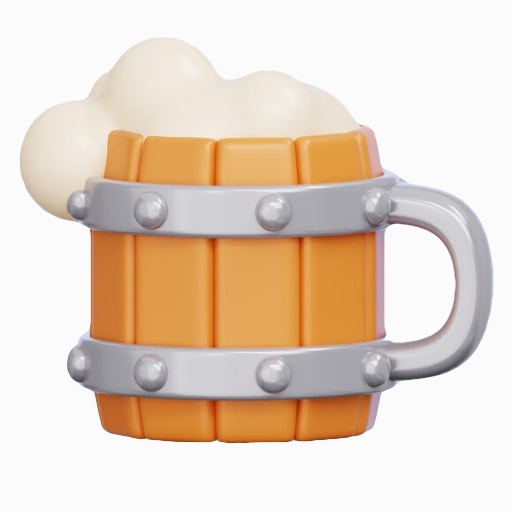
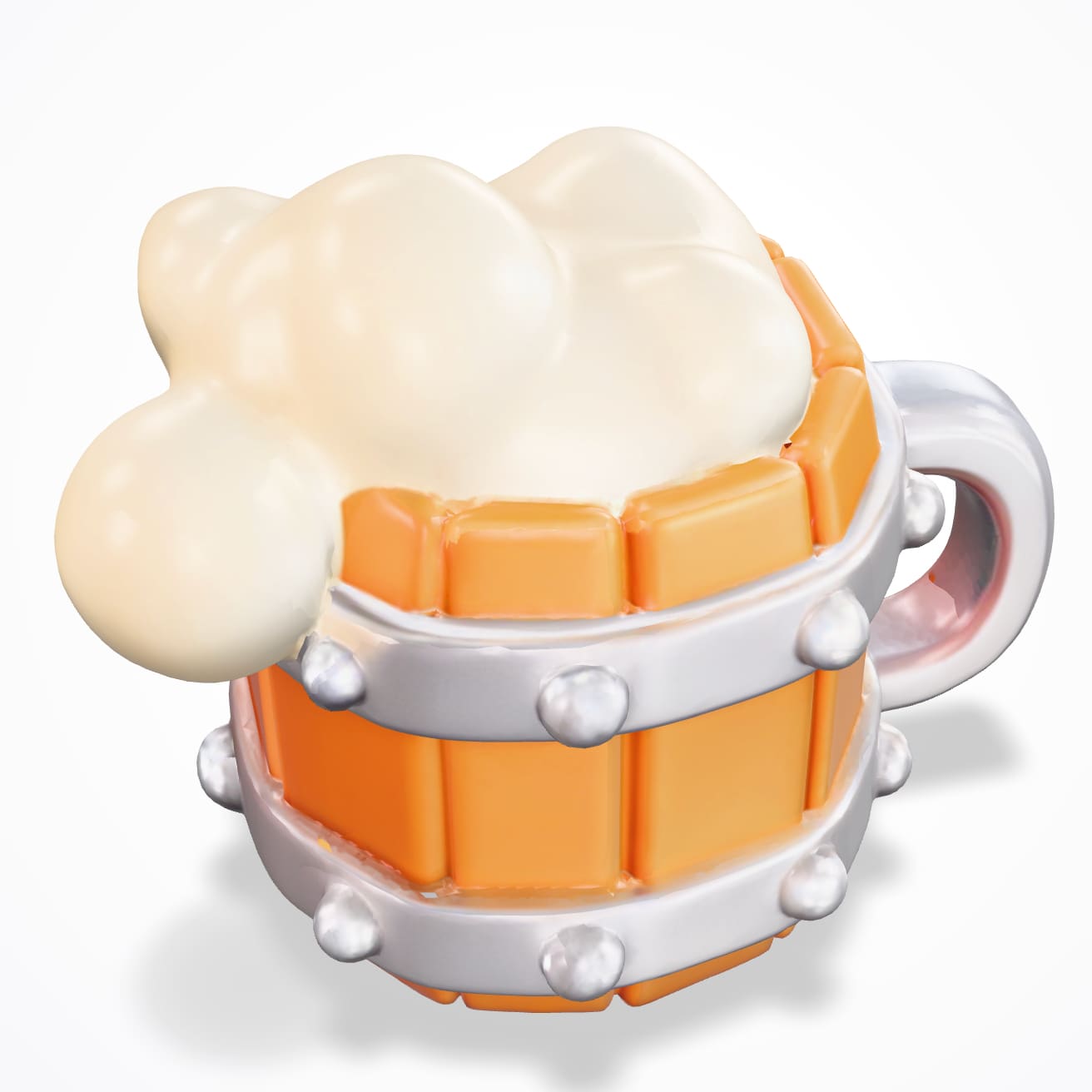
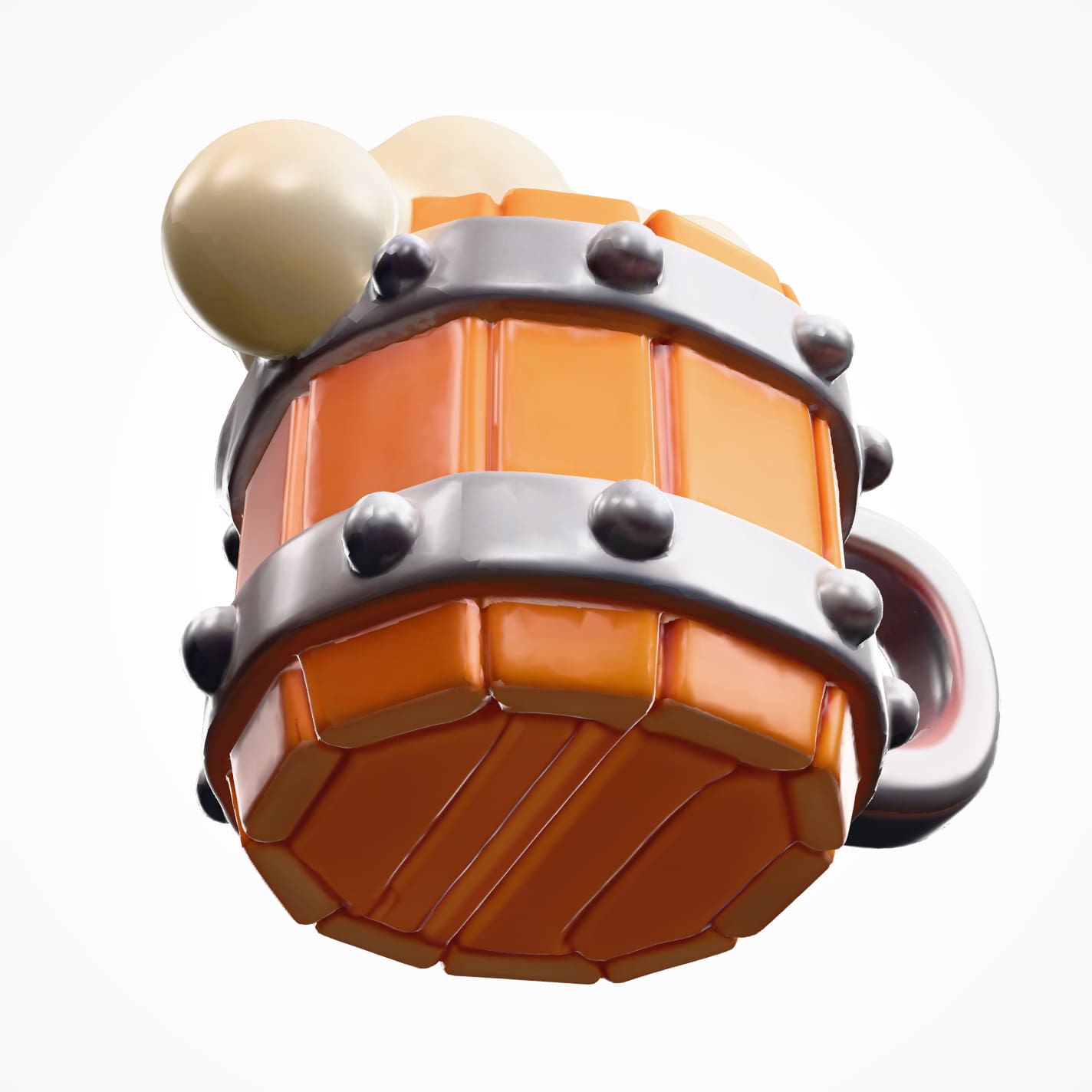
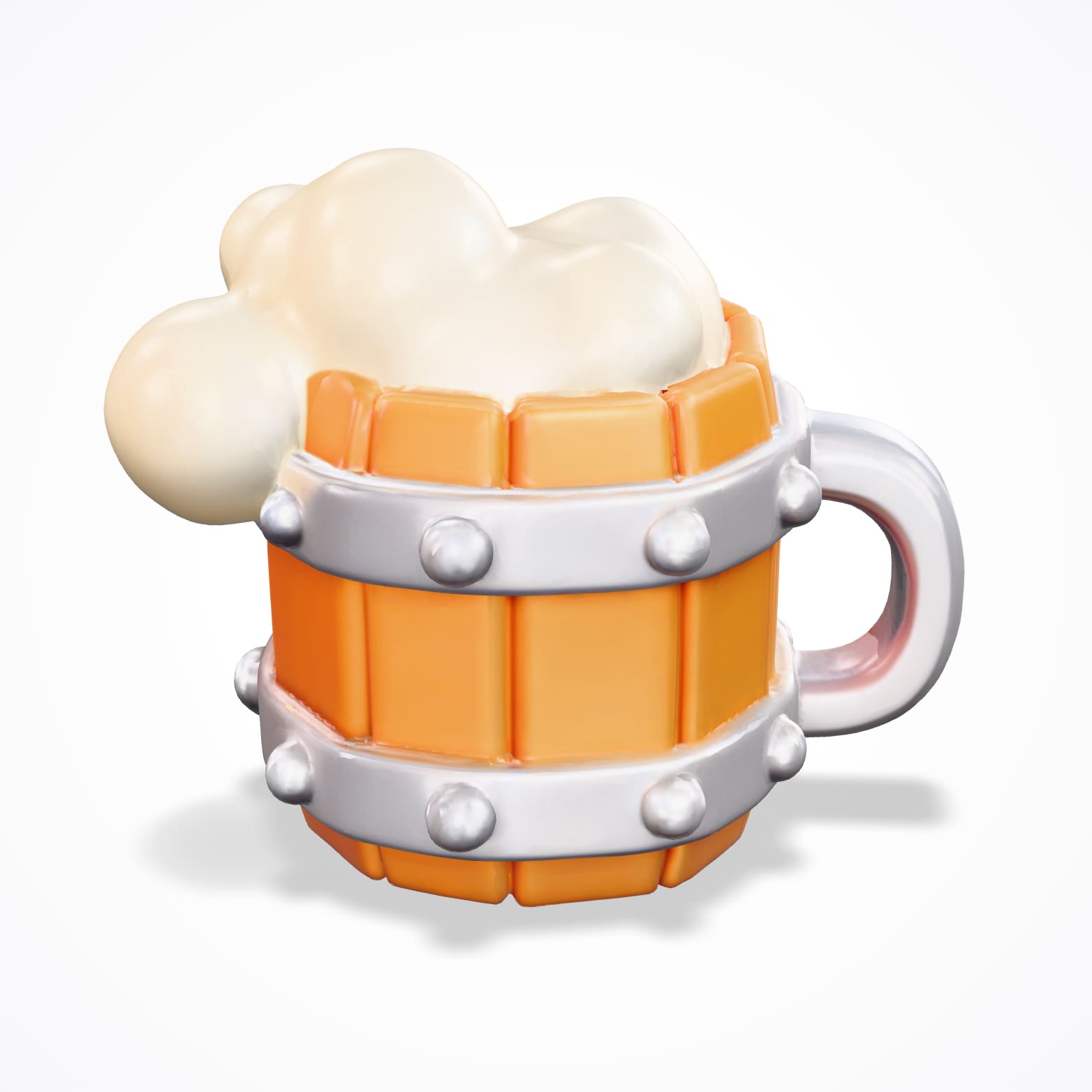
🗳️모델 생성 예시
터보 생성기가 2D 이미지로 무엇을 만들 수 있는지 보려면 오른쪽 예시를 클릭하세요.

👌🏼세 단계면 끝
이미지 업로드
2D 이미지를 드래그 앤 드롭하세요. 단일 객체가 있는 선명한 사진이 가장 효과적입니다.
설정 조정
디테일 제어를 위해 선호하는 면 수와 옥트리 해상도를 설정하세요.
생성 및 다운로드
생성 버튼을 클릭하고 준비되면 3D 모델을 다운로드하세요.
고급 3D 변환 설정
스텝
2D에서 3D로의 변환 과정에 영향을 줍니다(특정 결과는 다를 수 있음).
청크 수
2D 이미지에서 3D 모델로 변환하는 동안 디테일의 세분성을 결정합니다. 숫자가 높을수록 더 상세한 결과가 나옵니다.
옥트리 해상도
2D 이미지에서 3D 모델을 재구성하는 동안 캡처되는 디테일에 영향을 줍니다. 숫자가 낮을수록 원본 이미지의 디테일이 줄어듭니다.
면 수
2D 이미지에서 변환된 3D 모델의 목표 면 수를 설정합니다.
?자주 묻는 질문
어떤 이미지 유형이 가장 효과적인가요?
단일 객체가 있는 선명한 정면 사진. 스케치의 경우, 먼저 이미지를 3D 스타일로 변환하는 변환기를 사용하세요.
터보, 프로, 울트라의 차이점은 무엇인가요?
터보는 빠른 결과를 위해 속도(20-60초)에 중점을 둡니다. 프로는 더 나은 텍스처로 품질을 향상시키며 처리하는 데 더 오래 걸립니다(120-180초). 울트라는 복잡한 모델에 대해 최고 수준의 디테일을 제공하며, 이 또한 약 180초가 소요됩니다.
"옥트리 해상도"란 무엇인가요?
디테일 캡처 강도를 제어합니다. 기계 부품의 경우 높은 값(6-8), 유기적인 형태의 경우 낮은 값(3-5)을 사용하세요.
파일은 얼마나 오래 저장되나요?
신속하게 다운로드해주세요. 생성된 모델은 생성 후 1시간 동안 공유 가능한 링크를 통해 액세스할 수 있습니다.
왜 터보 AI 3D 생성기가 무료 버전보다 느린가요?
텍스처 생성은 집중적인 계산이 필요한 반면, 무료 버전은 이 단계를 완전히 건너뛰므로, 텍스처가 있는 결과를 생성함에도 불구하고 터보가 더 느리게 느껴질 수 있습니다.